Hướng dẫn tạo, sửa và quản lý sản phẩm theo từng loại trong POS
Hướng dẫn đầy đủ các giao diện sản phẩm POS: loại hàng, giá, VAT, đơn vị, tồn kho, serial, thuộc tính, hình ảnh và chính sách trả hàng.
Danh mục sản phẩm là dữ liệu nền cho bán hàng, nhập/xuất kho, định lượng, khuyến mãi và tích điểm. Mỗi sản phẩm có mã, tên, nhóm, loại, đơn vị và các thông tin phù hợp với cách sử dụng. Chọn đúng loại ngay từ đầu giúp form hiển thị đúng trường và tránh đưa công cụ, tài sản hoặc nguyên liệu vào quy trình không phù hợp.
Bài này hướng dẫn danh sách, cửa sổ thêm và từng tab của trang chi tiết. Các tab có cách lưu riêng; nút Lưu ở phần thông tin chính không thay cho tất cả nút lưu của các tab khác.
Giao diện danh sách sản phẩm
Mở Danh sách sản phẩm bằng tài khoản có quyền tương ứng. Mỗi dòng hiển thị mã, ảnh, tên, loại, nhóm, đơn giá/giá bán, VAT và nút Xem, Xóa. Khi bật quản lý kho, có thêm Giá vốn; đây là giá vốn bình quân ở kho mặc định của chi nhánh cho sản phẩm quản lý tồn, không phải giá bán và không phải số lượng tồn.
Ảnh minh họa danh sách sản phẩm để tìm và mở đúng mặt hàng. Các giá hiển thị là số liệu minh họa; khi đối chiếu cần kiểm tra đúng sản phẩm, đơn vị và cấu hình thuế trước khi so sánh giá.
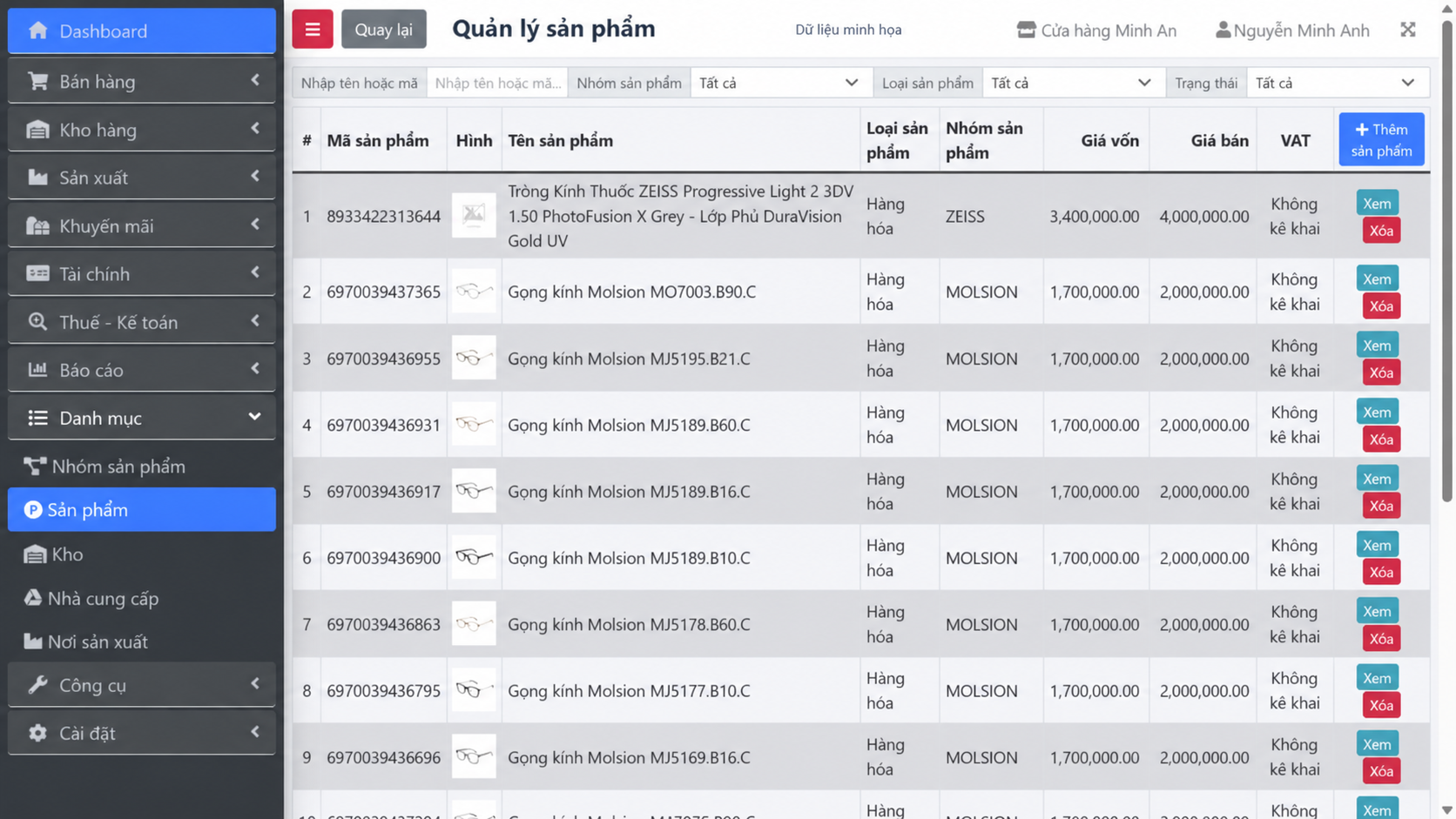
Danh sách sản phẩm trên Dybi POS. Tên và số liệu trong ảnh là dữ liệu minh họa.
Tìm kiếm sản phẩm
- Nhập tên hoặc mã: gõ từ khóa; màn hình tìm sau khi ngừng gõ khoảng nửa giây.
- Nhóm sản phẩm: chọn một nhóm trong cây hoặc Tất cả để bỏ giới hạn nhóm.
- Loại sản phẩm: chọn loại cần xem hoặc Tất cả. Danh sách loại phụ thuộc cấu hình loại hình kinh doanh.
- Trạng thái:Tất cả, Hoạt động, Không hoạt động. Chọn Không hoạt động để tìm lại sản phẩm đã ngừng dùng.
Các điều kiện được kết hợp. Khi đổi bộ lọc, danh sách trở về trang đầu. Dùng phân trang để xem tiếp. Nếu không có kết quả, bỏ bớt điều kiện trước khi tạo một sản phẩm mới để tránh nhập trùng.
Bấm Xem để mở trang chi tiết. Bấm Thêm sản phẩm để mở form tạo; tạo thành công từ danh sách sẽ chuyển đến chi tiết sản phẩm để bạn hoàn thiện các phần còn lại.
Giao diện Thêm sản phẩm
Mã sản phẩm
Nhập mã đang dùng để tìm kiếm, nhận diện hoặc quét hàng. Mã không được trùng sản phẩm khác trong doanh nghiệp. Nếu để trống khi tạo, hệ thống sinh một mã EAN 13 chữ số bắt đầu bằng 893 và kiểm tra trùng trước khi lưu. Mã sinh trong phần mềm là định danh quản lý; thao tác này không phải quy trình đăng ký mã thương mại với một tổ chức bên ngoài.
Tên sản phẩm
Bắt buộc nhập tên rõ ràng. Hệ thống không chấp nhận trùng tên với một sản phẩm khác trong cùng nhóm. Nên thêm quy cách cần phân biệt vào tên, chẳng hạn “Cà phê hạt 500 g”, nếu chúng là những mặt hàng riêng.
Nhóm sản phẩm
Bắt buộc chọn nhóm. Danh sách ở form thêm chỉ lấy nhóm đang hoạt động. Bấm + để mở form tạo nhóm nếu chưa có, lưu nhóm rồi kiểm tra lại danh sách chọn.
Chọn nhóm ở form thêm gán vị trí phân loại. Form này không tự sao chép một giá bán từ nhóm và không có quy tắc tự đổi VAT chỉ vì bạn đổi nhóm. Kiểm tra giá và VAT trực tiếp trong các ô tương ứng.
Loại sản phẩm và tác động
Hệ thống định nghĩa bảy loại sau. Với cấu hình kinh doanh Retail/Bán lẻ, dropdown thêm, sửa và lọc ẩn Thành phẩm và Bán thành phẩm; năm loại còn lại có thể xuất hiện. Các loại được lưu để những nghiệp vụ phía sau lựa chọn cách xử lý, không chỉ để đổi nhãn trên danh sách.
- Hàng hóa: mặt hàng mua/bán thông thường. Khi quản lý kho được bật, trang chi tiết quản lý tồn và mức cảnh báo. Có phần loại in; có chính sách trả hàng nếu doanh nghiệp bật trả hàng.
- Dịch vụ: hoạt động cung cấp dịch vụ. Hệ thống buộc không quản lý tồn của bản thân sản phẩm dịch vụ khi tạo/cập nhật. Trang chi tiết có thể khai báo định lượng nguyên liệu sử dụng cho dịch vụ. Không có tab chính sách trả hàng của Hàng hóa.
- Thành phẩm: sản phẩm đầu ra đã hoàn chỉnh từ chế biến/sản xuất. Có định lượng; khi bật quản lý kho, có lựa chọn Lưu kho để xác định có theo dõi tồn thành phẩm. Có Loại in. Tab đơn vị quy đổi không hiển thị trong trang chi tiết.
- Bán thành phẩm: sản phẩm trung gian dùng trong quá trình chế biến/sản xuất. Có định lượng và lựa chọn Lưu kho khi hệ thống quản lý kho. Trang chi tiết không có bảng đơn vị quy đổi và không có Loại in của Hàng hóa/Thành phẩm.
- Công cụ dụng cụ: dùng để khai báo công cụ, dụng cụ phục vụ hoạt động. Form ẩn giá bán chính và VAT, không có điểm Membership hay chính sách trả hàng của Hàng hóa. Quản lý tồn phụ thuộc cấu hình kho.
- Nguyên vật liệu: vật tư/nguyên liệu dùng làm đầu vào, đặc biệt trong công thức và sản xuất. Khi bật kho, có tồn và cảnh báo; có đơn vị quy đổi. Không có tab định lượng đầu ra như Dịch vụ/Thành phẩm/Bán thành phẩm.
- Tài sản cố định: danh mục dùng cho nghiệp vụ tài sản. Form ẩn giá bán, VAT, đơn vị quy đổi trên trang chi tiết, sản phẩm kèm theo, sản phẩm liên quan, trả hàng và điểm Membership. Theo dõi kho phụ thuộc cấu hình kho; việc chọn loại này chưa tự tạo hồ sơ khấu hao, nguyên giá và ngày đưa tài sản vào sử dụng.
Trong cửa sổ thêm được mở với ngữ cảnh nhập kho, bộ chọn Loại có thể bị ẩn. Vì vậy, form tạo nhanh trong một nghiệp vụ không luôn có đầy đủ lựa chọn như form mở từ danh sách sản phẩm.
Đơn vị tính và đơn vị bổ sung
Nhập đơn vị cơ bản, ví dụ Cái, Kg, Lít, Chai. Đây là trường bắt buộc. Chỉ bấm + thêm đơn vị bổ sung sau khi đã nhập đơn vị cơ bản.
Mỗi dòng bổ sung gồm tên đơn vị, số quy đổi sang đơn vị cơ bản và giá bán riêng. Ví dụ, cơ bản là Chai, đơn vị Thùng có quy đổi 24 nghĩa là một Thùng bằng 24 Chai. Giá Thùng là giá bán của một Thùng, không mặc định hệ thống luôn tự lấy giá Chai nhân 24. Nếu dùng phương pháp khấu trừ, có cả giá trước và sau thuế để thuận tiện nhập.
Bấm xóa ở dòng chưa cần để bỏ khỏi dữ liệu đang tạo. Ở form thêm, các dòng đơn vị này được gửi cùng sản phẩm khi bấm Thêm sản phẩm. Trang sửa có điều kiện hiển thị bảng đơn vị khác với form tạo nhanh; đối với Thành phẩm, Bán thành phẩm và Tài sản cố định, hãy dùng đơn vị cơ bản vì trang sửa hiện không cung cấp bảng quản lý quy đổi cho các loại đó.
Giá và VAT
Với phương pháp Khấu trừ, có Giá bán trước thuế, Giá bán sau thuế và VAT. Nhập giá sau thuế thì phần mềm tính ngược giá trước thuế theo VAT; giá trước thuế là giá trị dùng để lưu. Ví dụ, VAT 10%, giá sau thuế 110.000 thì giá trước thuế là 100.000.
Với phương pháp Trực tiếp, form hiển thị Giá bán và chỉ cung cấp ba trạng thái VAT không tạo phần thuế cộng thêm trong phép tính giá của form. Các lựa chọn VAT là:
- Không kê khai: trạng thái không kê khai của dòng sản phẩm trong hệ thống; không cộng thêm VAT khi tính giá hiển thị.
- Không chịu thuế: trạng thái không chịu thuế, cũng không cộng thêm VAT nhưng có nhãn/giá trị nghiệp vụ khác Không kê khai.
- 0%: có thuế suất bằng 0; số tiền VAT bằng 0 nhưng không đồng nhất với hai trạng thái trên.
- 5%, 8%, 10%: chỉ có trong danh sách khi phương pháp là Khấu trừ; dùng tỷ lệ tương ứng để tính giá sau thuế.
Không chọn ba trạng thái đầu thay thế lẫn nhau chỉ vì đều cho số tiền VAT bằng 0. Chọn theo cách dữ liệu hàng hóa cần được ghi nhận. Khi đổi phương pháp thuế khiến VAT cũ không còn nằm trong danh sách hợp lệ, form/API chuẩn hóa về Không kê khai; kiểm tra lại VAT trước khi lưu sản phẩm cũ.
Giá bán không phải giá nhập hay giá vốn kho. Việc nhập giá trên danh mục không tạo một phiếu nhập và không thay số tiền thanh toán của đơn đã phát sinh.
Hoàn tất tạo
Bấm Thêm sản phẩm một lần, chờ kết quả. Các lỗi thường cần xử lý là thiếu tên, chưa chọn nhóm, thiếu đơn vị, trùng tên trong nhóm hoặc trùng mã trong doanh nghiệp. Khi thành công từ danh sách quản lý, hệ thống mở trang chi tiết; tiếp tục hoàn thiện các trường chưa có trong popup.
Giao diện Chi tiết sản phẩm — Thông tin chi tiết
Trang này cho phép sửa mã, tên, nhóm, loại, trạng thái, ảnh, thứ tự, cảnh báo tồn và thông tin giá/đơn vị. Tên tối đa 300 ký tự. Bấm Lưu để cập nhật phần thông tin chính; dữ liệu được tải lại sau khi thành công.
Ảnh minh họa phần thông tin chi tiết sản phẩm, trong đó có các trường liên quan đến đơn vị và giá. Kiểm tra đúng sản phẩm và đơn vị đang sửa; giá trong ảnh chỉ dùng để minh họa cách đọc giao diện, không phải bảng giá áp dụng cho cửa hàng.
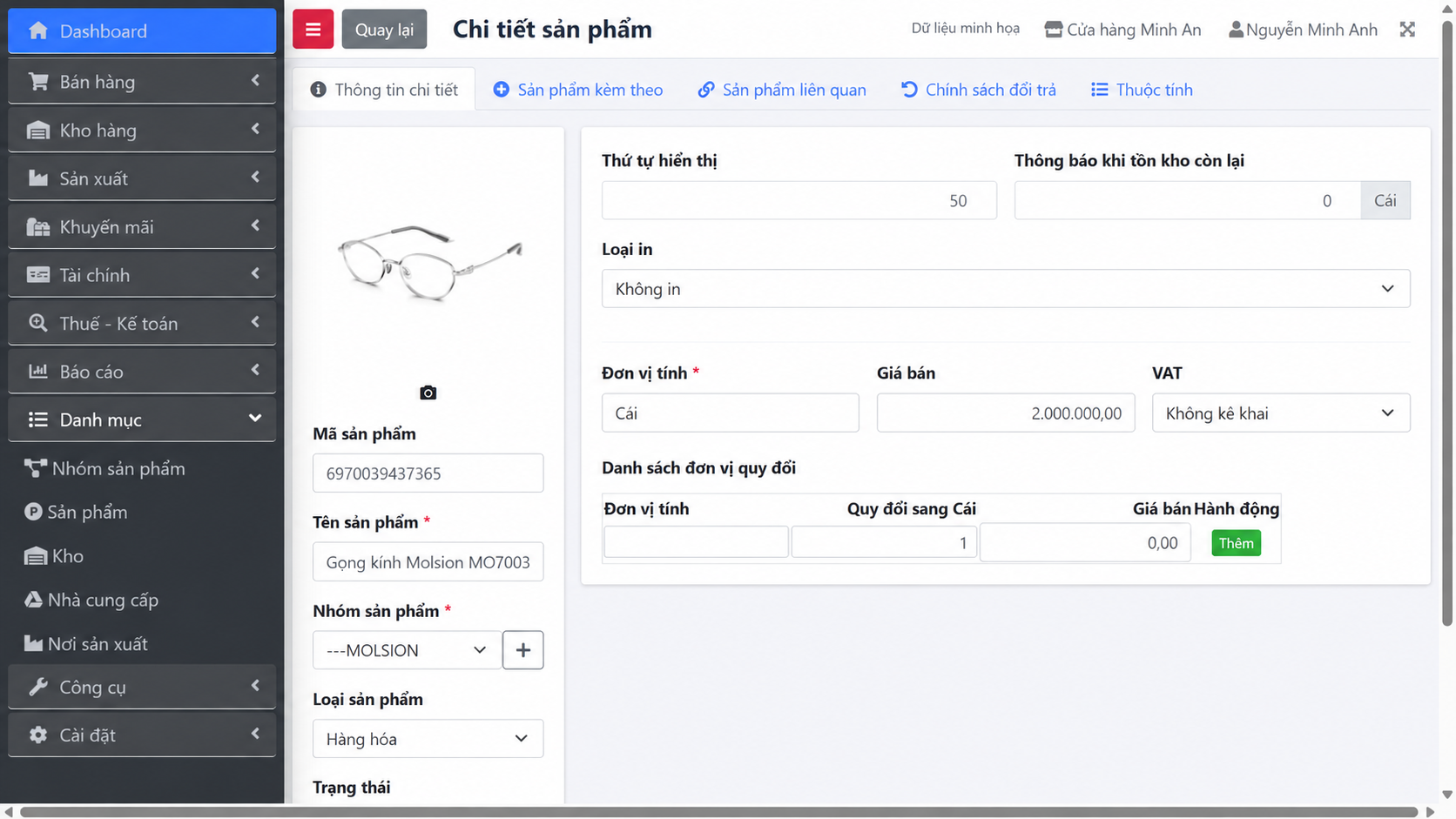
Chi tiết sản phẩm trên Dybi POS. Tên và số liệu trong ảnh là dữ liệu minh họa.
Ảnh và trạng thái Hoạt động
Bấm máy ảnh để chọn PNG, JPEG, GIF hoặc WebP tối đa 2 MB. Ảnh xem trước được lưu cùng thông tin chính. Khi sản phẩm chưa có ảnh, giao diện có thể dùng ảnh mặc định trong cấu hình.
Hoạt động quyết định trạng thái sử dụng của sản phẩm trong POS và các danh sách lọc theo trạng thái. Tắt không xóa lịch sử mua bán hay tồn kho. Trường này cập nhật trạng thái sản phẩm nội bộ; không đồng nhất với trạng thái công bố website. Sản phẩm tạo mới qua form POS được tạo với cờ công bố website tắt; website còn có luồng quản lý nội dung riêng.
Đổi nhóm và loại sản phẩm
Đổi Nhóm sản phẩm làm hệ thống yêu cầu tải lại thuộc tính theo nhóm. Danh sách thuộc tính bao gồm nhóm hiện tại và nhóm cha. Nếu bộ trường mới khác bộ cũ, kiểm tra lại các giá trị cần điền. Nút Lưu thông tin chính không thay thế Lưu thuộc tính.
Đổi Loại sản phẩm có thể lập tức ẩn/hiện các tab, đặt lại trạng thái quản lý tồn và đưa bạn về tab Thông tin chi tiết nếu tab đang xem không còn phù hợp. Chọn Dịch vụ đặt quản lý tồn về tắt; chọn loại khác đặt theo cấu hình quản lý kho, sau đó các điều kiện của từng loại tiếp tục áp dụng. Với Thành phẩm/Bán thành phẩm, kiểm tra lại công tắc Lưu kho sau khi đổi loại.
Đổi loại của mặt hàng đã phát sinh không phải thao tác chuyển đổi các chứng từ cũ sang nghiệp vụ mới. Xem kỹ tồn, đơn vị và các liên kết trước khi lưu để các giao dịch tiếp theo dùng đúng dữ liệu.
Thứ tự hiển thị
Nhập số ưu tiên để sắp xếp ở những danh sách có sử dụng thứ tự sản phẩm. Số nhỏ thường được đưa trước số lớn trong các danh sách sắp tăng theo trường này. Thứ tự không đổi mã sản phẩm và không sửa ngày tạo.
Lưu kho và cảnh báo tồn
Khi cấu hình quản lý tồn kho tắt, các điều khiển kho không xuất hiện và trang chi tiết đặt sản phẩm về không quản lý tồn. Khi bật kho:
- Dịch vụ vẫn không quản lý tồn của chính dịch vụ.
- Thành phẩm/Bán thành phẩm có công tắc Lưu kho. Bật mới hiện mức cảnh báo và theo dõi tồn thành phẩm; tắt để không theo dõi tồn đầu ra theo lựa chọn này.
- Hàng hóa, Nguyên vật liệu, Công cụ dụng cụ được đặt quản lý tồn và có ô Thông báo khi tồn kho còn lại.
- Tài sản cố định theo trạng thái quản lý kho của hệ thống nhưng không có ô cảnh báo như hàng hóa trong form này.
Thông báo khi tồn kho còn lại là ngưỡng số lượng theo đơn vị cơ bản. Hàng có tồn nhỏ hơn hoặc bằng ngưỡng có thể vào danh sách cảnh báo. Nhập 5 nghĩa là cảnh báo khi còn 5 hoặc ít hơn, không phải lệnh nhập thêm 5 sản phẩm.
Loại in
Trường này chỉ hiện với Hàng hóa hoặc Thành phẩm:
- Không in: không chọn loại phiếu phụ theo cờ này.
- In tem: đánh dấu sản phẩm cho quy trình in tem khi màn hình/nghiệp vụ tương ứng có sử dụng.
- In chế biến: đánh dấu cho phiếu chế biến tại quy trình có hỗ trợ.
Loại in khác với mẫu hóa đơn thanh toán và không tự in ngay khi lưu sản phẩm. Đường bán F&B chưa được mở đầy đủ trong phiên bản đang khảo sát; việc thấy lựa chọn In tem/In chế biến trong danh mục chưa chứng minh đã có thể thực hiện trọn quy trình F&B.
Giao diện Danh sách đơn vị quy đổi
Bảng nằm trong Thông tin chi tiết và ẩn với Thành phẩm, Bán thành phẩm, Tài sản cố định. Dòng đầu dùng để thêm; các dòng dưới có nút lưu và xóa riêng.
Nhập Đơn vị tính, Quy đổi sang đơn vị cơ bản lớn hơn 0 và Giá bán. Với khấu trừ, có thể nhập giá trước hoặc sau thuế; giá sau thuế được tính ngược về giá trước thuế theo VAT của sản phẩm.
Bấm Thêm ghi đơn vị mới ngay vào hệ thống. Sửa dòng cũ rồi bấm Lưu ở dòng đó; không chờ nút Lưu sản phẩm. Bấm Xóa gửi yêu cầu xóa riêng. Đơn vị đã được dùng trong đơn hàng, nhập kho hoặc xuất kho bị chặn xóa.
Khi đổi hệ số quy đổi, phải hiểu đó là số đơn vị cơ bản tương ứng với một đơn vị đang sửa. Đổi tên “Thùng” thành “Hộp” không tự đổi hệ số. Mở lại dòng sau khi lưu và đối chiếu trước khi dùng trong phiếu mới.
Giao diện Sản phẩm kèm theo
Tab dùng để khai báo hàng/topping đi cùng sản phẩm chính, kèm số lượng, đơn vị và giá riêng. Tab không xuất hiện cho Tài sản cố định.
- Bấm Thêm sản phẩm kèm theo, tìm và chọn sản phẩm trong cửa sổ danh sách.
- Hệ thống không cho chọn chính sản phẩm đang sửa hoặc chọn lặp một sản phẩm đã có. Khi chọn hợp lệ, liên kết được tạo ngay với số lượng ban đầu 1.
- Kiểm tra Số lượng, Giá bán trước thuế, VAT, Giá bán sau thuế và Đơn vị tính. VAT hiển thị theo sản phẩm kèm; giá sau thuế có thể dùng để tính ngược giá trước thuế.
- Nếu sản phẩm kèm có nhiều đơn vị, chọn đơn vị phù hợp. Đổi đơn vị sẽ đặt lại giá theo đơn vị được chọn; kiểm tra lại giá nếu đã nhập một giá riêng trước đó.
- Bấm Lưu ở từng dòng để lưu số lượng/giá/đơn vị đã chỉnh.
Bấm Xóa để bỏ liên kết khỏi sản phẩm chính; yêu cầu được gửi ngay. Thao tác này không xóa bản thân sản phẩm kèm khỏi danh mục. Đây cũng không phải nhóm Combo có giá và quy tắc ưu đãi chung; nếu cần Combo, dùng chức năng Combo.
Giao diện Sản phẩm liên quan
Tab khai báo các sản phẩm được gợi ý cùng sản phẩm đang xem ở nơi có chức năng hiển thị liên quan. Bấm Thêm sản phẩm liên quan, tìm và chọn sản phẩm. Không được chọn chính nó hoặc chọn lặp. Liên kết được lưu ngay khi chọn thành công.
Bảng cho xem tiêu đề, danh mục, ảnh và giá. Bấm Xóa để gỡ liên kết ngay; bản thân sản phẩm được gỡ vẫn còn trong danh mục. Thêm liên quan không tự thêm hàng vào đơn và không tự giảm giá. Website chỉ hiển thị các liên kết này khi template/module tương ứng có đọc dữ liệu và đáp ứng điều kiện công bố.
Giao diện Thuộc tính
Tab có hai phần Thông tin sản phẩm và Bộ lọc sản phẩm. Các trường được tải theo nhóm và nhóm cha. Nhập/chọn bằng điều khiển của từng loại, rồi bấm Lưu thuộc tính để lưu cả hai phần. Nếu vừa đổi nhóm, kiểm tra danh sách đã tải lại trước khi nhập tiếp.
Xem bài thuộc tính sản phẩm để hiểu chín kiểu dữ liệu, lựa chọn một/nhiều, ảnh và cách cấu hình phạm vi nhóm. Không có thuộc tính nào tự thay thế giá, VAT, số lượng tồn hoặc đơn vị chính chỉ nhờ đặt cùng tên.
Giao diện Chính sách đổi trả
Tab chỉ hiện khi doanh nghiệp bật Có thể trả hàng và sản phẩm có loại Hàng hóa. Sản phẩm phải được tạo trước khi lưu chính sách. Mỗi dòng gồm:
- Số ngày được trả hàng: mốc ngày lớn hơn 0, tính theo ngày lịch kể từ ngày khách nhận hàng khi thực hiện trả hàng.
- Tỷ lệ hoàn tiền (%): từ 0 đến 100. Tỷ lệ được dùng trong tính hoàn dựa trên giá đã mua sau phân bổ điều chỉnh của đơn, không đơn giản là phần trăm của giá bán hiện tại trên danh mục.
Nhập dòng đầu rồi bấm Thêm để đưa vào bảng đang soạn. Sửa trực tiếp dòng cũ hoặc bấm Xóa để bỏ dòng. Cuối cùng bấm Lưu chính sách trả hàng; thêm/xóa dòng trên bảng chưa phải lưu chính sách. Không được khai báo trùng số ngày.
Khi trả hàng, hệ thống sắp các mốc tăng dần và chọn mốc đầu tiên có số ngày lớn hơn hoặc bằng số ngày đã qua. Ví dụ, mốc 7 ngày hoàn 100% và 30 ngày hoàn 80%: trả sau 5 ngày dùng mốc 7, trả sau 20 ngày dùng mốc 30. Quá mốc cuối hoặc không có chính sách phù hợp thì nghiệp vụ bị chặn. Đây chỉ là một điều kiện; trạng thái đơn, số lượng và serial vẫn được kiểm tra riêng.
Lưu danh sách rỗng sẽ bỏ các chính sách của sản phẩm. Không dùng cách này nếu vẫn cần tiếp nhận trả hàng theo các mốc đang áp dụng.
Giao diện Điểm Membership
Tab chỉ hiện khi Membership đang hoạt động, phương pháp tích điểm là Theo sản phẩm, và loại không phải Công cụ dụng cụ hoặc Tài sản cố định.
Nhập Số điểm tích lũy khi bán một sản phẩm, giá trị không âm, rồi bấm Lưu điểm Membership. Điểm thực tế được nhân với số lượng theo quy trình Membership. Giá trị 0 không tạo điểm từ chính sản phẩm theo thiết lập này. Nút Lưu sản phẩm không thay cho Lưu điểm Membership.
Nếu không thấy tab, kiểm tra đủ cả trạng thái Membership, phương pháp tích điểm và loại sản phẩm. Không cần đổi loại chỉ để làm tab xuất hiện nếu bản chất hàng hóa không phù hợp.
Giao diện Định lượng
Tab có với Dịch vụ, Thành phẩm hoặc Bán thành phẩm. Bảng thể hiện công thức, đơn vị đầu ra, nguyên liệu và trạng thái Đang hoạt động/Không hoạt động. Bấm Thêm định lượng mới để mở form định lượng cho sản phẩm; xem bài công thức/định lượng để khai báo từng nguyên liệu, đơn vị, lượng và hiệu lực.
Công thức đang hoạt động hoặc đã được sử dụng được mở ở chế độ xem. Công thức chưa hoạt động và chưa sử dụng mới có nút sửa/xóa ở bảng này. Điều kiện này giữ việc truy vết định lượng đã dùng; không sửa trực tiếp lịch sử chỉ bằng cách mở từ sản phẩm.
Định lượng là cấu hình đầu vào/đầu ra. Thêm công thức không tự nhập thành phẩm hoặc xuất nguyên liệu; các phát sinh đó thuộc nghiệp vụ có sử dụng công thức.
Giao diện Nhân bản sản phẩm
Bấm Nhân bản trên chi tiết để tạo một sản phẩm mới từ dữ liệu đã lưu của sản phẩm hiện tại. Sau khi thành công, hệ thống chuyển sang trang chi tiết bản mới. Tên được thêm hậu tố (Clone), mã được sinh mới; kiểm tra và sửa ngay mã/tên nếu cần.
Bản sao lấy các thông tin như nhóm, giá, VAT, đơn vị cơ bản, loại, loại in, quản lý tồn, cảnh báo, ảnh, nội dung, thuộc tính, đơn vị quy đổi và liên kết sản phẩm. Không sao chép số lượng tồn hay các đơn/phiếu lịch sử. Chính sách trả hàng, điểm Membership và định lượng cần được kiểm tra, cấu hình riêng; không giả định toàn bộ nghiệp vụ đi cùng bản sao.
Đặc biệt, đường nhân bản hiện tạo bản ghi nội dung với cờ công bố website bật, khác đường thêm sản phẩm thông thường của POS. Nếu dữ liệu dùng chung với website, kiểm tra phần quản lý nội dung và điều kiện hiển thị website ngay sau khi nhân bản. Công tắc Hoạt động trong POS không thay thế kiểm tra trạng thái công bố này.
Giá/đơn vị của sản phẩm kèm sau nhân bản cũng cần đối chiếu lại; không dùng bản sao ngay cho bán hàng trước khi kiểm tra các liên kết quy đổi.
Giao diện xóa sản phẩm
Từ danh sách, bấm Xóa và xác nhận. Hệ thống chặn nếu sản phẩm còn được dùng trong phiếu nhập, phiếu xuất, đơn hàng, sản phẩm kèm theo, Combo, Voucher, Flash Sale, tồn kho, kiểm kho hoặc đầu vào công thức sản xuất. Thông báo chỉ ra các nhóm dữ liệu đang tham chiếu để bạn biết vì sao không xóa được.
Nếu mục đích là ngừng bán một mặt hàng đã phát sinh, mở chi tiết và tắt Hoạt động, lưu rồi kiểm tra bằng bộ lọc Không hoạt động. Việc ngừng hoạt động giữ khả năng tra cứu dữ liệu cũ; không xóa chứng từ để cố làm sản phẩm đủ điều kiện xóa.