Hướng dẫn đăng nhập và sử dụng menu POS
Hướng dẫn đăng nhập Dybi POS, nhận biết chi nhánh, quyền truy cập, các nhóm menu và chuẩn bị dữ liệu trước khi bắt đầu bán hàng.
Mục đích
Hướng dẫn này giúp người mới vào đúng tài khoản, nhận biết phạm vi doanh nghiệp/chi nhánh và tìm các nhóm chức năng trên POS. Trước khi bắt đầu, cần có địa chỉ POS do đơn vị cung cấp và tài khoản đã được gán doanh nghiệp, chi nhánh, quyền phù hợp.
Không dùng tài khoản của một người khác để xử lý giao dịch vì lịch sử nghiệp vụ và quyền truy cập đi theo tài khoản đăng nhập.
Giao diện đăng nhập
- Mở địa chỉ POS của đơn vị; nếu chưa có phiên đăng nhập, ứng dụng chuyển về trang Đăng nhập.
- Nhập Tên đăng nhập đúng tài khoản đã cấp.
- Nhập Mật khẩu. Biểu tượng con mắt cho phép hiện/ẩn ký tự để kiểm tra; thao tác này không thay mật khẩu.
- Bấm Đăng nhập và chờ kết quả.
- Nếu thành công, POS mở trang chính và khởi tạo lại lịch sử điều hướng của phiên.
Thông báo lỗi nằm trên form. Đọc thông báo để phân biệt thiếu trường, sai thông tin với lỗi kết nối hệ thống. Giao diện hiện tại không cung cấp liên kết tự đăng ký hoặc quên mật khẩu hoạt động; nếu không còn thông tin đăng nhập, liên hệ người quản lý tài khoản của đơn vị để xử lý theo chức năng đang có.
Ảnh minh họa form đăng nhập trước khi vào POS. Nhập tài khoản được cấp và mật khẩu của chính mình, sau đó đăng nhập; không dùng tên cửa hàng hoặc tên người dùng minh họa trong các ảnh khác làm thông tin đăng nhập.
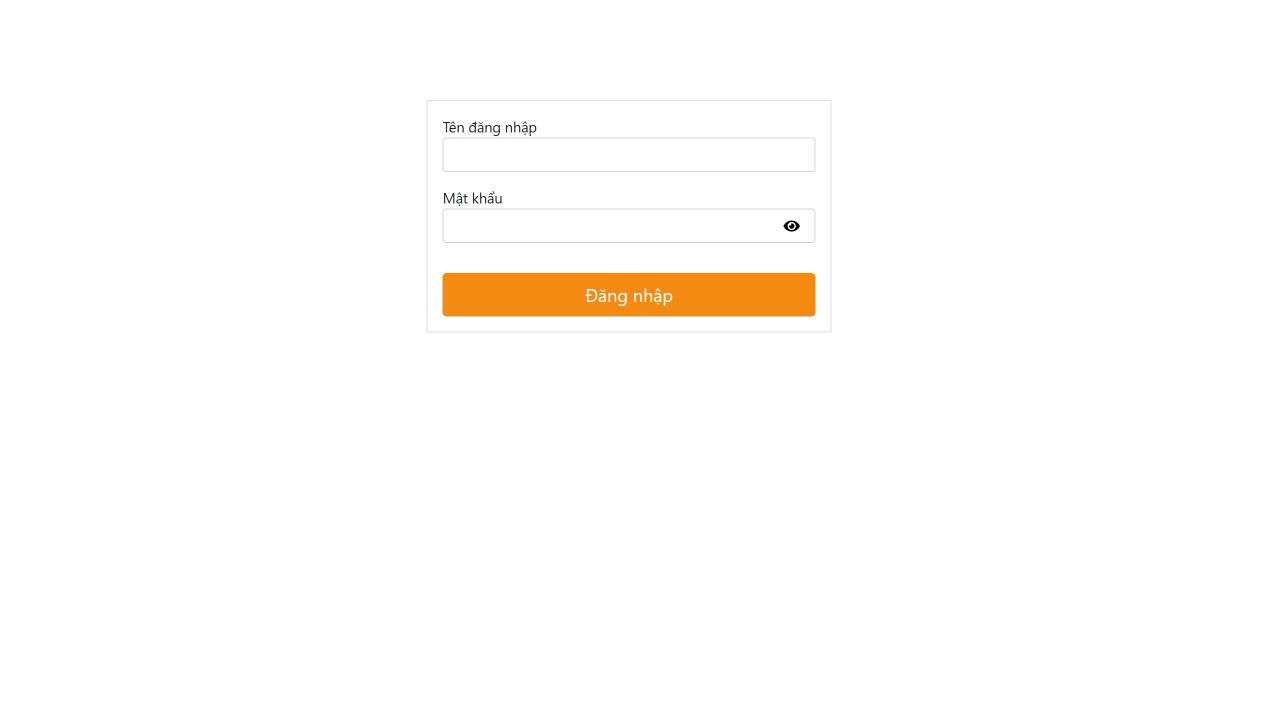
Đăng nhập trên Dybi POS. Tên và số liệu trong ảnh là dữ liệu minh họa.
Thanh trên cùng và menu tài khoản
Thanh trên cùng cho biết tên trang, doanh nghiệp và tên người dùng. Kiểm tra các thông tin này trước khi xử lý chứng từ.
- Biểu tượng ba gạch: thu gọn hoặc mở menu bên trái để có thêm không gian làm việc.
- Quay lại: trở về trang trước trong lịch sử ứng dụng; nút chỉ hiện khi có trang để quay lại. Đây không phải thao tác hủy chứng từ hay hoàn tác một lần lưu.
- Tên người dùng: mở menu Thông tin cá nhân và Đăng xuất.
- Thông tin cá nhân: xem hồ sơ và mở chức năng đổi mật khẩu.
- Đăng xuất: kết thúc phiên sử dụng của tài khoản hiện tại. Lưu xong công việc trước khi thoát.
- Biểu tượng toàn màn hình: mở rộng không gian hiển thị; không thay quyền hay dữ liệu.
Thanh này không có bộ chọn chi nhánh bán hàng chung trong bản đang đối chiếu. Chi nhánh của tài khoản do hồ sơ tài khoản quyết định; một bộ chọn chi nhánh nằm trong trang cấu hình chỉ chọn phạm vi cấu hình của trang đó, không mặc nhiên chuyển mọi giao dịch bán hàng sang chi nhánh vừa chọn.
Các nhóm menu và việc có thể thực hiện
- Dashboard: mở bức tranh kinh doanh chung theo quyền; từ các thẻ có thể đi đến danh sách báo cáo liên quan.
- Báo cáo: tra cứu doanh thu, đơn cần xử lý, sản phẩm, tồn kho, hàng trả, hóa đơn, khuyến mại và công nợ. Các báo cáo lợi nhuận, thu chi, đề nghị chi và so sánh chi nhánh dành cho tài khoản chủ của doanh nghiệp.
- Bán hàng: tạo đơn, theo dõi đơn, quản lý khách, chính sách Membership và hóa đơn.
- Kho hàng: nhập, xuất, tồn, tìm hàng hóa và kiểm kê.
- Sản xuất: công thức/định lượng và lệnh sản xuất/chế biến.
- Khuyến mãi: Flash Sale, Voucher và Combo.
- Tài chính: phiếu thu/chi, sổ quỹ, đề nghị chi, thu ngoài bán hàng, loại thu/chi, công nợ, vốn, tài sản và chuyển tiền nội bộ.
- Kế toán: sổ kế toán, trang tờ khai và bảng kê thực tế được bản ứng dụng cung cấp.
- Danh mục: nhóm sản phẩm, sản phẩm, kho, nhà cung cấp và nơi sản xuất.
- Công cụ: in mã, tạo mã và nhập hóa đơn từ file.
- Cài đặt: doanh nghiệp, chi nhánh, ngân hàng, thuộc tính và cấu hình.
- Cài đặt → Cấu hình kết nối: quản lý kết nối hóa đơn và, khi đủ quyền, hãng giao hàng. Quản trị khách hàng toàn hệ thống được thực hiện ở cổng quản trị riêng của đơn vị vận hành, không còn là nhóm Quản lý trong menu POS.
Bấm tên nhóm để mở/thu các mục con rồi chọn chức năng. Không phải tài khoản nào cũng thấy đủ nhóm trên; menu và trang có các lớp kiểm tra quyền riêng.
Vì sao thiếu menu, không vào được trang hoặc chưa bán hàng được?
Thiếu quyền
Kiểm tra tài khoản đã được cấp đúng chức năng. Có quyền xem một nhóm không đồng nghĩa có mọi thao tác thêm/sửa/xóa trong nhóm đó. Sau khi người quản lý đổi quyền, cần tải lại phiên phù hợp để các menu và quyền trên trang được cập nhật.
Chưa gán chi nhánh
Một số chức năng cần chi nhánh hiện tại. Nếu gặp Chưa cấu hình chi nhánh cho tài khoản/nhân viên, người quản lý cần gán tài khoản đúng chi nhánh trước. Tạo một chi nhánh trong danh mục chưa tự chuyển tài khoản đang đăng nhập sang đó.
Loại hình kinh doanh chưa phù hợp bản ứng dụng
Luồng danh sách đơn hiện tại gắn với mô hình bán lẻ. Nếu mô hình của chi nhánh không có luồng giao diện đang được triển khai, có thể không xuất hiện màn hình bán hàng dù tài khoản đăng nhập được. Không đổi ngẫu nhiên phương pháp thuế để xử lý lỗi này; kiểm tra cấu hình mô hình và phiên bản ứng dụng.
Menu có đường dẫn nhưng chức năng chưa hoàn chỉnh
Một tên trên menu chưa đủ chứng minh trang đích đã sẵn sàng. Mục In mã voucher hiện chưa có trang đích trong bản build được đối chiếu; không có một bước ẩn nào người dùng phải tự đoán để mở chức năng chưa được triển khai này.
Thứ tự chuẩn bị trước đơn đầu tiên
- Kiểm tra doanh nghiệp, tài khoản và chi nhánh.
- Khai báo thông tin doanh nghiệp, chi nhánh và ngân hàng cần dùng.
- Chọn cấu hình thuế, kho và giá vốn đúng quy trình đơn vị.
- Khai báo nhóm sản phẩm, sản phẩm và đơn vị tính.
- Nếu quản lý tồn, nhập hàng và hoàn thành các chứng từ cần thiết.
- Tạo đơn, kiểm tra các khoản tiền rồi thực hiện thanh toán/giao hàng theo loại đơn.
Các bước này tách biệt với nhau. Lưu đơn chưa đồng nghĩa hoàn thành thanh toán; cấu hình hóa đơn chưa đồng nghĩa đã phát hành điện tử.