Hướng dẫn sử dụng màn hình cấu hình hệ thống POS
Hướng dẫn từng cách lưu cấu hình POS, phạm vi doanh nghiệp và chi nhánh, các trường ẩn, bị khóa hoặc tải lại khi thay đổi lựa chọn.
Màn hình cấu hình dùng để làm gì?
Các thiết lập trên trang Cấu hình hệ thống ảnh hưởng đến cách POS hiển thị giá, quản lý kho, tính giá vốn, lập hóa đơn và xử lý nghiệp vụ theo doanh nghiệp hoặc chi nhánh. Một lựa chọn ở đây có thể làm hiện thêm ô trên trang sản phẩm, đổi các phương án thuế có thể chọn hoặc thay đổi cách thực hiện giao dịch.
Dùng tài khoản có quyền quản lý cấu hình để vào Cài đặt → Cấu hình hệ thống. Trang mở ra có tiêu đề Cấu hình chung. Các ô nhập, công tắc và danh sách chọn được chia thành từng nhóm. Mỗi dạng trường có cách lưu riêng. Trang không có nút lưu chung.
Để thiết lập tài khoản, mẫu số, ký hiệu, cách ký hóa đơn và làm tròn thành tiền, vào Cài đặt → Cấu hình kết nối → Hóa đơn → VinInvoice. Ở màn hình kết nối, dùng nút lưu cả nhóm. Các công tắc ở đây không tự lưu từng mục như trên trang Cấu hình hệ thống.
Chọn phạm vi và nhóm cấu hình
Ảnh dưới đây minh họa tab Doanh nghiệp của trang Cấu hình chung. Các thiết lập ở tab này áp dụng cho toàn doanh nghiệp. Trước khi đổi lựa chọn về kinh doanh, thuế hoặc kế toán, hãy kiểm tra mình đang ở tab Doanh nghiệp hay Chi nhánh và đã chọn đúng nhóm cần sửa.
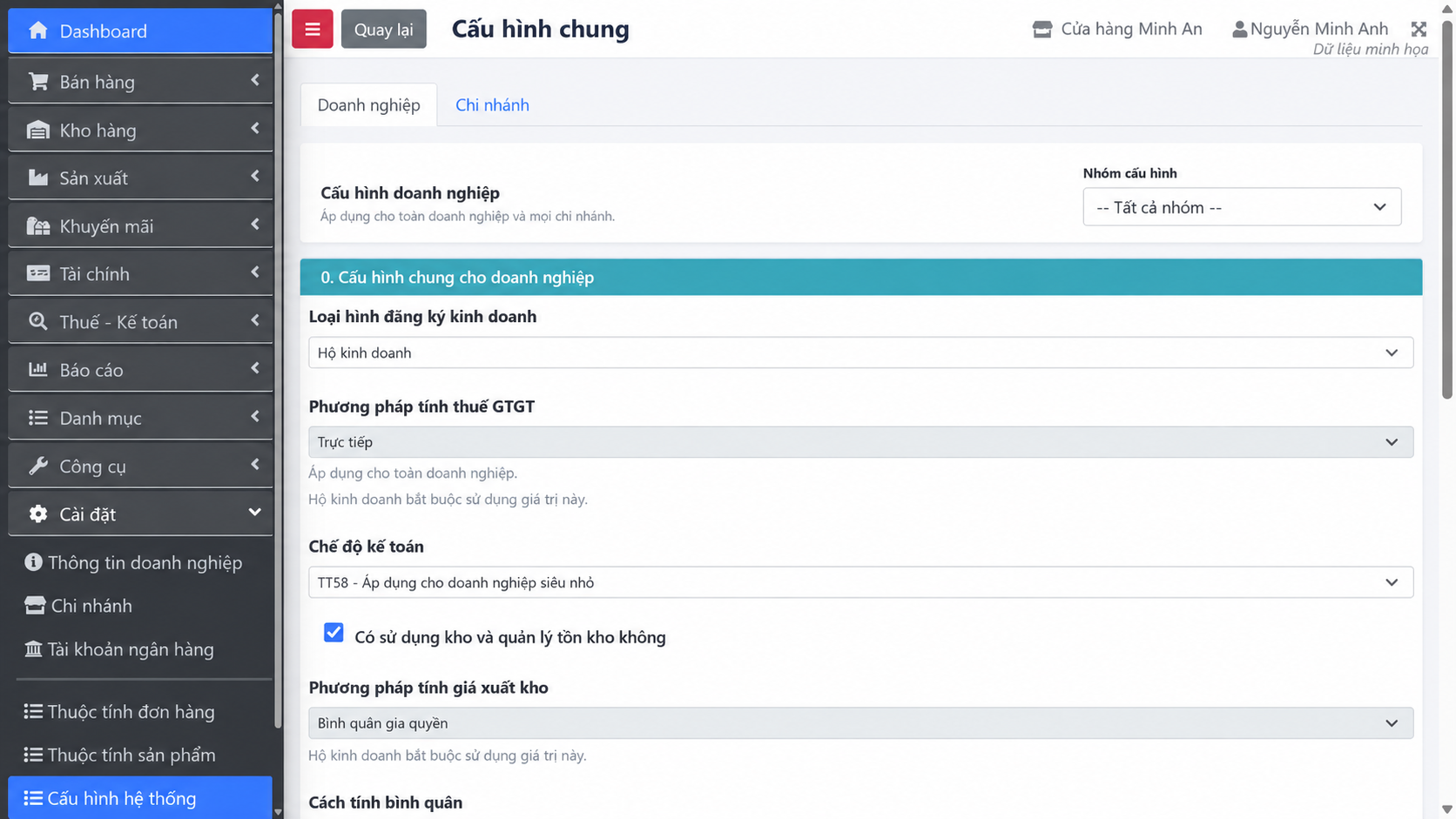
Cấu hình chung doanh nghiệp trên Dybi POS. Tên và số liệu trong ảnh là dữ liệu minh họa.
Trong ảnh dưới đây, tab Chi nhánh đang mở ở Chi nhánh Trung Tâm, với Nhóm cấu hình là 3. Cấu hình quản lý ca. Chế độ quản lý ca đang đặt thành Không quản lý ca nên các trường chỉ dùng khi quản lý ca chưa xuất hiện. Nếu cần sửa mục khác, hãy đổi Nhóm cấu hình rồi tìm trường tương ứng.
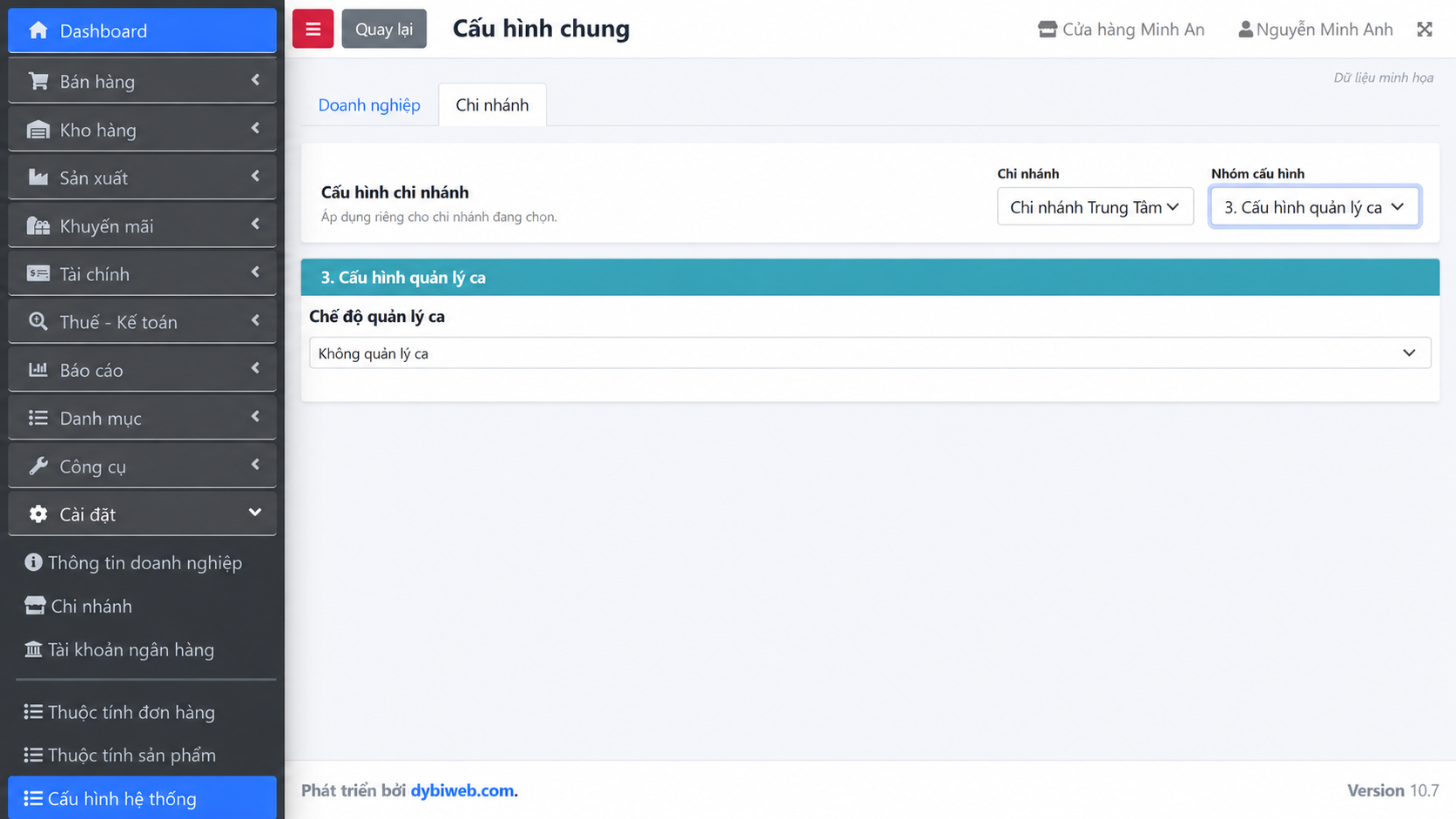
Cấu hình chung chi nhánh trên Dybi POS. Tên và số liệu trong ảnh là dữ liệu minh họa.
Chi nhánh đang cấu hình
Khi bạn mở trang, POS dùng chi nhánh hiện tại của tài khoản. Tài khoản chính của doanh nghiệp có thể mở danh sách và chuyển sang cấu hình chi nhánh khác. Mỗi lần đổi chi nhánh, POS tải lại dữ liệu và các lựa chọn của chi nhánh đó, chẳng hạn tài khoản ngân hàng dùng để sinh mã QR.
Tab đang mở cho biết thay đổi sẽ áp dụng ở đâu.
- Doanh nghiệp: áp dụng chung cho các chi nhánh. Ví dụ gồm loại hình đăng ký kinh doanh, phương pháp thuế và quản lý tồn kho. Phạm vi này vẫn giữ nguyên khi bạn đổi chi nhánh ở đầu trang.
- Chi nhánh: áp dụng riêng cho chi nhánh đang chọn. Ví dụ gồm tài khoản nhận tiền QR, thông tin kết nối hóa đơn điện tử và cách thể hiện chiết khấu trên hóa đơn.
Nhân viên không dùng tài khoản chính của doanh nghiệp sẽ không thấy những mục cấu hình cấp doanh nghiệp trên trang này. Vì thế, khi cùng mở Cấu hình hệ thống, hai tài khoản có thể thấy số trường khác nhau.
Bộ lọc nhóm
Chọn Tất cả nhóm để xem các nhóm mà tài khoản được cấp quyền, hoặc chọn riêng nhóm cần sửa. Bộ lọc chỉ thu gọn phần hiển thị. Việc đổi bộ lọc không chỉnh cấu hình hay lưu nội dung đang nhập. Các nhóm lấy từ cấu hình thực tế của hệ thống và không thể thêm ngay trên trang này.
Nếu POS tải lại trang sau khi bạn đổi một thiết lập, hãy xem lại chi nhánh đã chọn và nhóm đang hiển thị trước khi sửa tiếp.
Cách thao tác với từng dạng trường
Công tắc Có/Không
Tích ô để bật và bỏ tích để tắt. POS gửi yêu cầu lưu ngay sau mỗi lần thao tác. Chờ thấy thông báo Đã lưu rồi tiếp tục. Việc bật hoặc tắt có tác dụng tùy trường. Chẳng hạn, bật quản lý tồn kho sẽ mở thêm các lựa chọn về giá vốn.
Chọn một từ danh sách
Mở danh sách và chọn giá trị cần dùng. POS lưu ngay lựa chọn mới. Một số lựa chọn còn khiến cả nhóm tải lại để hiện đúng các trường liên quan. Nếu danh sách bị khóa và có thông báo hộ kinh doanh phải dùng giá trị đó, bạn không thể đổi riêng trường này khi loại hình vẫn là Hộ kinh doanh.
Một số danh sách lấy lựa chọn từ dữ liệu đã khai báo. Ví dụ, danh sách tài khoản QR hiển thị tài khoản ngân hàng gắn với chi nhánh. Nếu chưa có tài khoản phù hợp, hãy khai báo và liên kết ngân hàng trước. Ô chọn chỉ nhận các lựa chọn có sẵn.
Chọn nhiều từ danh sách
Với trường cho chọn nhiều mục, POS lưu toàn bộ các mục đang chọn mỗi lần bạn tích hoặc bỏ tích. Khi chọn xong, bạn không cần bấm thêm nút Lưu. Hãy dùng các giá trị có sẵn trong danh sách của trường đó.
Ô chữ và ô số
Sau khi nhập, bấm Lưu ngay bên cạnh trường vừa sửa. Việc gõ xong hoặc chuyển sang ô khác chưa lưu giá trị lên hệ thống. Nếu sửa nhiều ô, hãy lưu từng ô và đọc thông báo kết quả sau mỗi lần.
Ô số dùng cho số chữ số thập phân, thời gian và các thiết lập dạng số khác. Trước khi nhập, hãy xem trường cần số phút, số chữ số thập phân hay số tiền. Chỉ nhập giá trị số, bỏ dấu phân cách và chữ diễn giải.
Ảnh mặc định
Chọn ảnh PNG, JPEG, WebP hoặc GIF từ máy. Tệp ảnh không được vượt quá 5 MB. POS tải tệp lên rồi lưu đường dẫn vào cấu hình. Ảnh chỉ được đổi khi cả hai bước thành công. Nếu báo lỗi, hãy kiểm tra dung lượng, định dạng và kết nối trước khi thử lại. Bạn không cần đổi các thiết lập khác.
Các trường ẩn, khóa hoặc tải lại
- Tắt Có sử dụng kho và quản lý tồn kho không sẽ ẩn phương pháp giá xuất kho, cách tính bình quân, cách điền giá nhập và xử lý thiếu tồn.
- Cách tính bình quân xuất hiện khi đã bật quản lý kho và chọn phương pháp Bình quân hoặc Theo nhóm sản phẩm. Hộ kinh doanh dùng Bình quân nên vẫn thấy trường này khi quản lý kho được bật.
- Chọn Không quản lý ca sẽ ẩn ba trường phụ: bắt buộc mở ca, bắt buộc nhập tiền đầu ca và số phút sửa tiền đầu ca.
- Khi chọn Hộ kinh doanh, POS khóa lựa chọn phương pháp thuế và phương pháp giá xuất kho, đồng thời thu hẹp danh sách chế độ kế toán.
- Nhóm in ấn được loại khỏi màn hình cấu hình chung. Mở Cài đặt → Cấu hình in để thiết lập in.
- Loại hình bán lẻ/F&B và kỳ kế toán là cấu hình có thể thuộc quyền quản trị hệ thống, không mặc định xuất hiện cho tài khoản cửa hàng.
POS có thể tải lại các giá trị khi bạn đổi loại hình đăng ký, quản lý kho, phương pháp xuất kho, chế độ ca hoặc tài khoản QR. Nếu đang sửa ô chữ hoặc ô số, hãy lưu ô đó trước khi đổi các lựa chọn này để tránh mất phần vừa nhập.
Kiểm tra sau khi lưu
- Xác nhận đúng chi nhánh trước thao tác.
- Đợi thông báo thành công cho trường vừa đổi.
- Rời trang rồi mở lại để kiểm tra giá trị đã lưu.
- Mở giao diện chịu ảnh hưởng, ví dụ sản phẩm, nhập kho hoặc hóa đơn, để kiểm tra trường và lựa chọn mới.
- Nếu POS báo lỗi và tải lại giá trị cũ, hãy xử lý lỗi theo thông báo rồi làm lại. Giá trị vừa gõ chưa có hiệu lực.
Việc một trường cấu hình bị ẩn không cho biết dữ liệu lịch sử đã bị xóa hay chưa. Bạn cũng không thể dựa vào việc đổi cấu hình để kết luận rằng mọi giao dịch cũ đã được chuyển đổi. Với trường hỗ trợ tính lại dữ liệu, xem thao tác cụ thể trong hướng dẫn cấu hình kho.