Hướng dẫn cập nhật thông tin doanh nghiệp trên POS
Hướng dẫn khai báo thông tin doanh nghiệp, mã số thuế, địa chỉ hóa đơn, người đại diện, logo và tài khoản ngân hàng trong Dybi POS.
Mục đích và quyền truy cập
Mở Cài đặt → Thông tin doanh nghiệp để khai báo danh tính, thông tin đăng ký, người đại diện và logo của đơn vị. Dữ liệu này dùng cho hồ sơ doanh nghiệp và các chức năng lấy thông tin đơn vị, bao gồm các bước liên quan chứng từ. Tài khoản cần quyền quản lý thông tin doanh nghiệp.
Trang có phần thông tin cơ bản ở bên trái và hai tab Thông tin chung, Tài khoản ngân hàng. Đổi tab không tự lưu những ô đang sửa.
Giao diện thông tin cơ bản
- Tên công ty: tên chính thức của doanh nghiệp. Bắt buộc; nếu để trống POS dừng lưu và yêu cầu nhập tên.
- Mã số thuế doanh nghiệp: mã nhận diện thuế của đơn vị. Bắt buộc; nhập đúng mã của doanh nghiệp đang quản lý, không dùng mã khách hàng hoặc mã địa điểm thay thế.
- Địa chỉ xuất hóa đơn: địa chỉ pháp lý cần dùng cho thông tin hóa đơn, có thể khác địa chỉ giao hàng hoặc địa chỉ một cửa hàng.
- Ngày cấp: ngày cấp thông tin đăng ký đang khai báo; nhập ngày theo hồ sơ thực tế.
- Cơ quan cấp: cơ quan/nơi cấp thông tin đăng ký; không phải nơi cấp căn cước của người đại diện.
- Tên thương mại: tên thương hiệu dùng trong kinh doanh; có thể khác tên pháp lý.
- Tên hiển thị: tên trình bày tại các nơi ứng dụng sử dụng trường hiển thị. Không tự thay mã số thuế hay tên pháp lý bằng cách sửa trường này.
Sau khi sửa, bấm Lưu. Nút bị khóa trong lúc tải ảnh hoặc đang lưu để tránh gửi lặp. Đợi thông báo rồi mở lại trang kiểm tra.
Ảnh thể hiện màn hình Thông tin doanh nghiệp: logo và thông tin cơ bản ở bên trái; các tab Thông tin chung và Tài khoản ngân hàng ở bên phải. Tên công ty, mã số thuế và ngày cấp trong ảnh chỉ là ví dụ minh họa; khi khai báo phải dùng thông tin hợp lệ của doanh nghiệp đang quản lý.
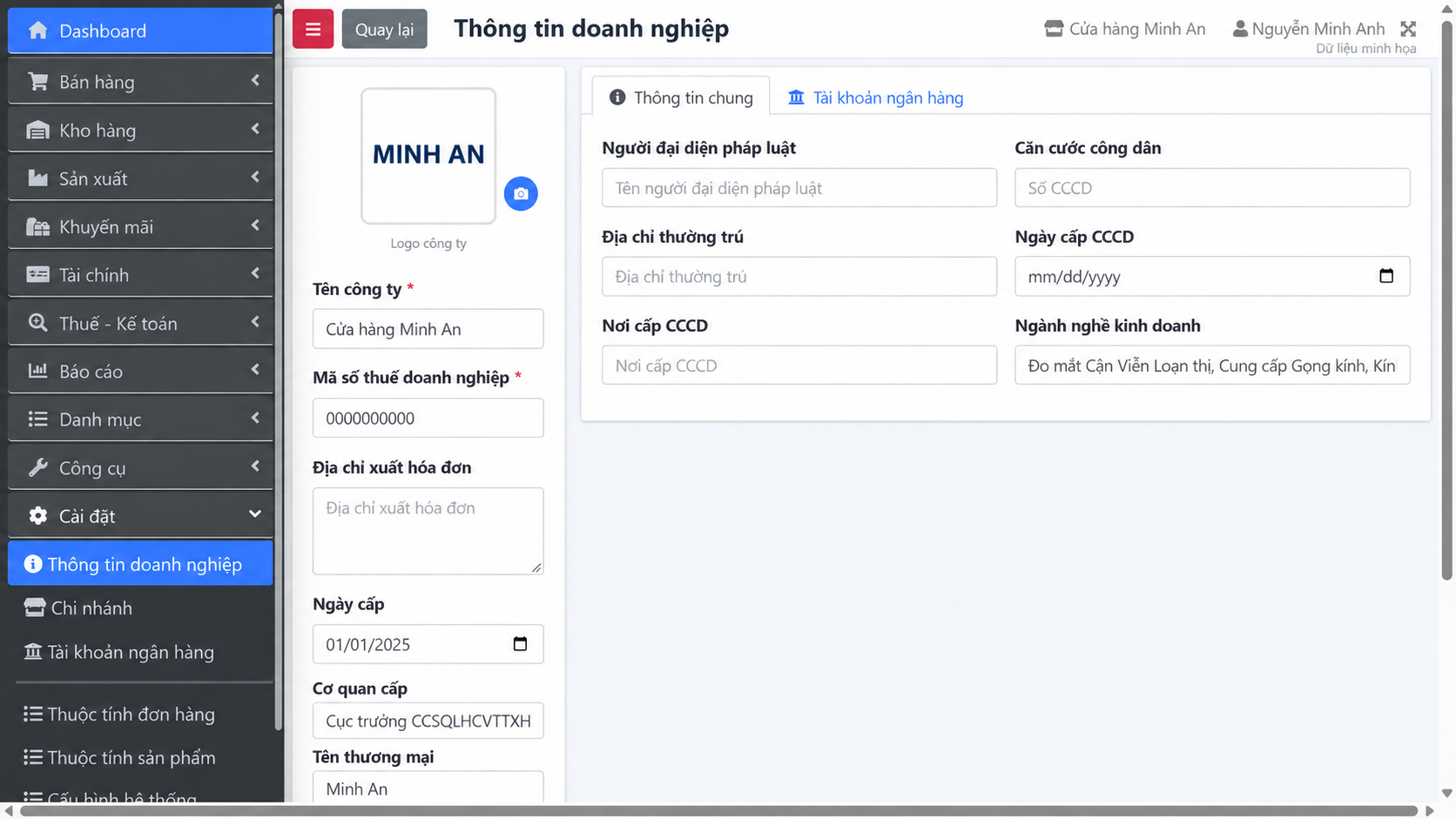
Thông tin doanh nghiệp trên Dybi POS. Tên và số liệu trong ảnh là dữ liệu minh họa.
Giao diện tab Thông tin chung
Tab này khai báo thông tin người đại diện và ngành nghề:
- Người đại diện pháp luật: họ tên người đại diện theo hồ sơ doanh nghiệp.
- Căn cước công dân: số căn cước của người đại diện; khác mã số thuế doanh nghiệp ở khối cơ bản.
- Địa chỉ thường trú: địa chỉ của người đại diện, không mặc định là địa chỉ xuất hóa đơn.
- Ngày cấp CCCD: ngày cấp giấy tờ căn cước của người đại diện.
- Nơi cấp CCCD: cơ quan cấp giấy tờ tương ứng.
- Ngành nghề kinh doanh: mô tả ngành nghề của doanh nghiệp. Đây là ô thông tin hồ sơ, không tự thay thế ngành hàng/tỷ lệ thuế khai báo tại nhóm sản phẩm.
Nhập các giá trị đúng hồ sơ rồi bấm Lưu của trang. Không cần tạo thêm tài khoản ngân hàng để lưu phần thông tin chung.
Chọn và lưu logo
- Bấm biểu tượng thay ảnh trên logo.
- Chọn file hình ảnh không vượt quá 5 MB.
- Kiểm tra ảnh xem trước và thông báo ảnh đã được chọn.
- Bấm Lưu để tải logo và cập nhật dữ liệu.
Ảnh xem trước chỉ chứng minh đã chọn file tại máy, chưa chứng minh logo đã được lưu. Luồng Lưu xử lý logo và thông tin chữ bằng các bước riêng. Vì vậy nếu có thông báo lỗi, kiểm tra lại cả logo lẫn thông tin sau khi tải lại trang: có thể một phần thành công và phần khác chưa thành công. Không chọn lại ảnh nhiều lần nếu chưa đọc thông báo tải lên.
Giao diện tab Tài khoản ngân hàng
Tab hiển thị các cột số tài khoản, ngân hàng và tên tài khoản để đối chiếu với hồ sơ doanh nghiệp. Nếu chưa có dữ liệu, trang có nút thêm tài khoản đầu tiên. Nút Quản lý tài khoản ngân hàng mở màn hình ngân hàng riêng để thêm, sửa trạng thái và gắn chi nhánh.
Không có thao tác sửa trực tiếp một dòng ngân hàng trong tab này. Lưu hồ sơ doanh nghiệp cũng không thay cho Lưu ở màn hình ngân hàng. Lưu xong các ô hồ sơ trước khi chuyển trang để tránh mất nội dung chưa ghi.
Kiểm tra kết quả và tình huống thường gặp
- Báo thiếu tên công ty hoặc mã số thuế: bổ sung đúng hai trường bắt buộc rồi lưu lại.
- Logo vẫn là ảnh cũ: kiểm tra đã bấm Lưu sau chọn ảnh, đọc thông báo tải ảnh và mở lại trang.
- Không có ngân hàng mong muốn: kiểm tra tài khoản, trạng thái và quan hệ chi nhánh tại màn hình ngân hàng; đây là danh sách nghiệp vụ, không phải danh sách ngân hàng quốc gia.
- Thông tin chi nhánh khác doanh nghiệp: mở chi nhánh để đối chiếu phần pháp lý riêng; không suy ra sửa hồ sơ doanh nghiệp sẽ ghi đè mọi hồ sơ chi nhánh.