Hướng dẫn quản lý nhóm sản phẩm và kế thừa cấu hình trong POS
Hướng dẫn quản lý nhóm sản phẩm POS, nhóm cha, ngành nghề và phương pháp kho; giải thích các lựa chọn, kế thừa và kiểm tra sản phẩm liên quan.
Nhóm sản phẩm dùng để tổ chức danh mục hàng hóa theo cây cha/con, giúp tìm hàng khi quản lý và bán hàng. Nhóm còn là nơi gắn thuộc tính, ngành nghề tính thuế và phương pháp tính giá xuất kho khi doanh nghiệp cho phép thiết lập theo nhóm. Ví dụ, nhóm Đồ uống có các nhóm con Cà phê và Trà; mỗi nhóm con chứa các sản phẩm cụ thể.
Giao diện danh sách nhóm sản phẩm
Mở Nhóm sản phẩm với tài khoản có quyền quản lý nhóm. Bảng trình bày Tên nhóm, Mô tả, Bán hàng và các nút thêm, mở sửa, xóa. Dấu gạch đứng trước tên thể hiện cấp của nhóm trong cây, không phải phần tên cần tự gõ khi tạo nhóm.
Ảnh minh họa danh sách nhóm sản phẩm. Xác định đúng nhóm và quan hệ nhóm cha trước khi mở chi tiết hoặc thay đổi cấu hình kế thừa của các sản phẩm thuộc nhóm.
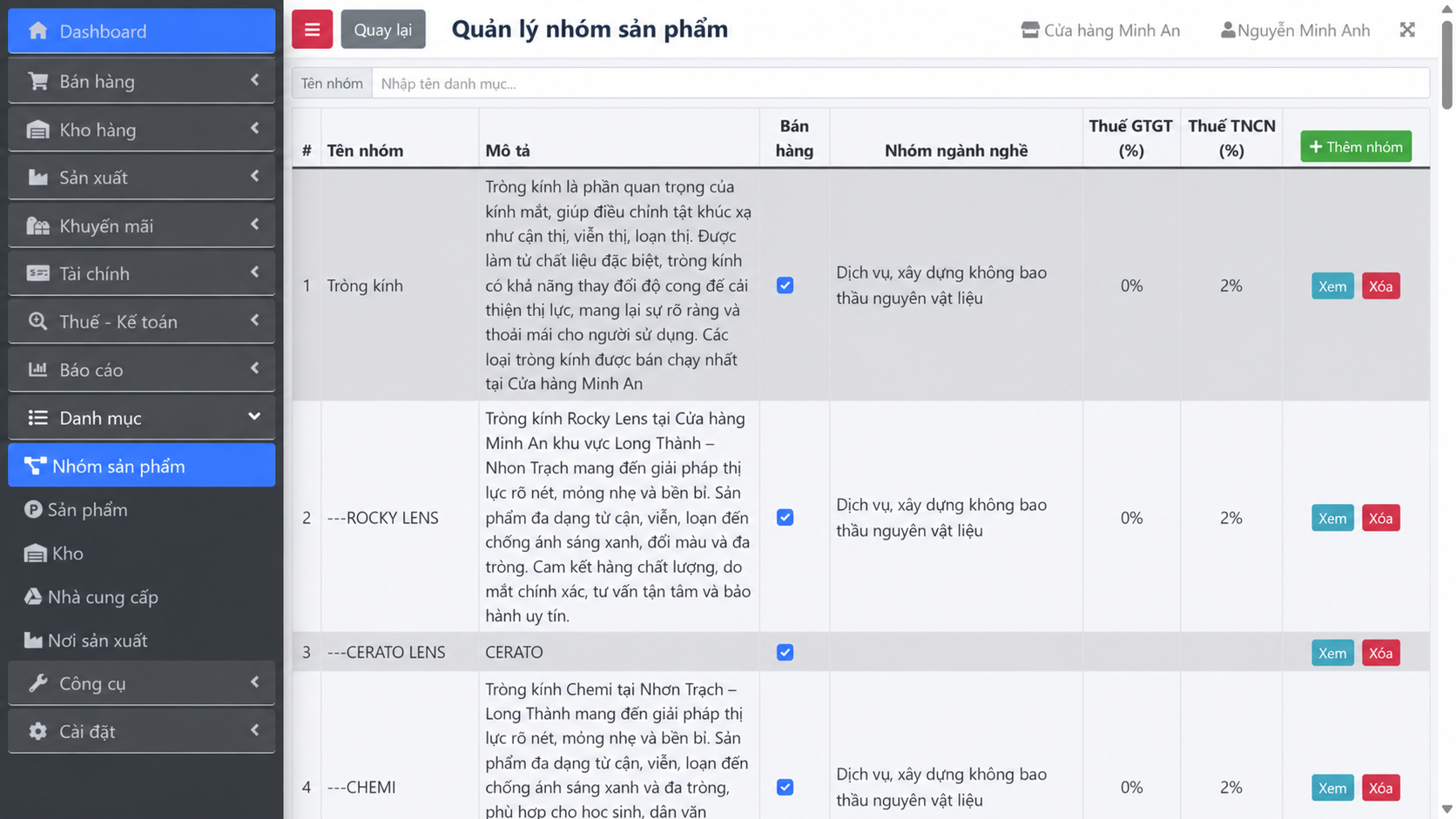
Nhóm sản phẩm trên Dybi POS. Tên và số liệu trong ảnh là dữ liệu minh họa.
Tìm và mở nhóm
Nhập một phần tên vào ô Tên nhóm. Kết quả được tìm sau khi bạn ngừng gõ khoảng nửa giây. Xóa nội dung tìm để trở về phạm vi rộng hơn. Bấm biểu tượng xem/sửa ở đúng dòng để mở Cập nhật nhóm sản phẩm.
Nếu đang lọc mà không thấy nhóm cha mong muốn khi thêm, xóa điều kiện tìm kiếm và mở lại form từ danh sách đầy đủ. Form thêm nhận danh sách nhóm từ màn hình hiện tại; cần kiểm tra đủ lựa chọn trước khi kết luận nhóm cha chưa tồn tại.
Bật hoặc tắt Bán hàng tại danh sách
Công tắc Bán hàng ghi nhận nhóm có được đưa vào danh sách nhóm đang sử dụng cho bán hàng hay không. Bật/tắt tại bảng gửi yêu cầu lưu ngay; chờ thông báo thành công. Nếu lỗi, tải lại để biết trạng thái thật, vì vị trí công tắc vừa đổi trên màn hình chưa đủ chứng minh đã lưu.
Đây là trạng thái hoạt động của nhóm trong POS. Nó không phải công tắc công bố danh mục lên website. Website còn có dữ liệu công bố, SEO, component và template riêng. Tắt nhóm cũng không phải lệnh xóa sản phẩm hoặc chứng từ cũ trong nhóm.
Các cột chỉ hiện theo cấu hình
- Khi Phương pháp tính thuế GTGT = Trực tiếp, bảng hiện Nhóm ngành nghề, Thuế GTGT (%) và Thuế TNCN (%).
- Khi Phương pháp tính giá xuất kho = Theo nhóm sản phẩm, bảng hiện Phương thức xuất kho. Giá trị chưa thiết lập được đánh dấu Chưa cài đặt.
- Khi doanh nghiệp dùng một phương pháp xuất kho chung, cột lựa chọn theo nhóm không hiện. Sản phẩm được xử lý theo cấu hình chung có hiệu lực.
Các thông tin thuế trên đây là tỷ lệ mà phiên bản phần mềm đang cấu hình cho nhóm, không phải kết quả tính thuế của một giao dịch cụ thể.
Giao diện Thêm nhóm sản phẩm
Bấm Thêm nhóm, khai báo các nội dung dưới đây, sau đó bấm Thêm nhóm sản phẩm. Chỉ khi có thông báo thành công và nhóm xuất hiện lại trong danh sách mới coi thao tác đã hoàn tất. Đóng hoặc dấu nhân đóng form chưa gửi yêu cầu lưu.
Ảnh minh họa
Bấm biểu tượng máy ảnh và chọn ảnh PNG, JPEG, GIF hoặc WebP. Giới hạn ảnh là 2 MB. Ảnh được xem trước trên form; dữ liệu ảnh được gửi khi lưu nhóm. Nếu chọn tệp quá lớn, chọn lại tệp khác rồi kiểm tra ảnh xem trước.
Tên nhóm
Bắt buộc nhập, tối đa 300 ký tự. Tên không được trùng nhóm khác có cùng nhóm cha; hai nhóm ở hai nhánh khác nhau có thể có cùng tên. Với nhóm gốc, tên được kiểm tra trong các nhóm không có cha.
Nhóm cha
Để trống lựa chọn Chọn nhóm cha nếu muốn tạo nhóm gốc. Chọn một nhóm hiện có nếu muốn tạo nhánh con. Ví dụ, tạo Cà phê và chọn Đồ uống làm cha.
Khi thêm mới, chọn nhóm cha có tác động điền lại hai giá trị: Nhóm ngành nghề và Phương thức xuất kho được lấy từ nhóm cha. Nếu bạn đã nhập riêng rồi đổi cha, cần kiểm tra lại vì giá trị có thể bị thay. Đây là sao chép giá trị tại thời điểm chọn, không phải lời bảo đảm mọi sửa đổi của cha trong tương lai tự cập nhật toàn bộ nhóm con.
Bỏ chọn cha sau khi đã chọn không tự xóa hai giá trị vừa được điền. Nếu tạo nhóm gốc sau thao tác này, kiểm tra và chọn lại cấu hình phù hợp.
Hiển thị bán hàng
Bật để nhóm được đánh dấu hoạt động cho bán hàng; tắt nếu chưa muốn đưa nhóm vào phạm vi nhóm đang dùng. Giá trị ban đầu khi thêm là bật. Nhóm vẫn còn trong dữ liệu quản lý khi tắt.
Mô tả
Bắt buộc nhập một mô tả giúp phân biệt phạm vi nhóm, chẳng hạn “Cà phê rang xay và pha sẵn”. Nội dung hiển thị ở cột Mô tả trong danh sách, hỗ trợ người quản lý nhận diện nhóm. Đây không phải ô soạn bố cục website.
Giao diện chọn Nhóm ngành nghề
Trường này chỉ xuất hiện khi phương pháp tính thuế GTGT là Trực tiếp. Bấm Chọn để mở bảng Chọn nhóm ngành nghề / loại dịch vụ. Mỗi dòng có mô tả hoạt động và hai tỷ lệ GTGT/TNCN. Bấm dòng phù hợp; cửa sổ đóng và form hiển thị lựa chọn cùng tỷ lệ. Bấm Đóng nếu muốn quay lại mà chưa chọn một dòng mới.
Danh sách hiện tại có tám dòng lựa chọn, được gom thành bốn nhóm lớn. Các tỷ lệ dưới đây mô tả dữ liệu phần mềm đang hiển thị:
- Phân phối, cung cấp hàng hóa: dòng phân phối, bán buôn/bán lẻ và các khoản liên quan theo mô tả trong popup; GTGT 1%, TNCN 0,5%.
- Dịch vụ, xây dựng không bao thầu nguyên vật liệu — dịch vụ thông thường: gồm những hoạt động như lưu trú, vận tải hỗ trợ, bưu chính, môi giới, tư vấn, sửa chữa và xây dựng không bao vật liệu theo mô tả; GTGT 5%, TNCN 2%.
- Dịch vụ, xây dựng không bao thầu nguyên vật liệu — dòng không chịu/không phải khai/thuế GTGT 0% và các trường hợp ghi trong mô tả: GTGT 0%, TNCN 2%.
- Dịch vụ, xây dựng không bao thầu nguyên vật liệu — cho thuê tài sản: mô tả cho thuê nhà, đất, kho bãi, phương tiện hoặc thiết bị theo điều kiện ghi trong popup; GTGT 5%, TNCN 5%.
- Dịch vụ, xây dựng không bao thầu nguyên vật liệu — đại lý xổ số, bảo hiểm, bán hàng đa cấp và khoản liên quan: GTGT 0%, TNCN 5%.
- Sản xuất, vận tải, dịch vụ gắn với hàng hóa, xây dựng bao thầu nguyên vật liệu: dòng sản xuất/gia công/chế biến, vận tải, ăn uống, sửa chữa và các hoạt động mô tả; GTGT 3%, TNCN 1,5%.
- Sản xuất, vận tải, dịch vụ gắn với hàng hóa, xây dựng bao thầu nguyên vật liệu — dòng không chịu/không phải khai/thuế GTGT 0% và hợp tác kinh doanh theo mô tả: GTGT 0%, TNCN 1,5%.
- Hoạt động kinh doanh khác: dòng hoạt động chưa thuộc các nhóm trước và các trường hợp mô tả tại popup; GTGT 2%, TNCN 1%.
Đọc đầy đủ mô tả từng dòng trước khi chọn, vì nhiều dòng có cùng tên nhóm lớn nhưng tỷ lệ khác nhau. Phiên bản giao diện này dùng chung bảng lựa chọn với cột TNCN; chưa tách một popup TNDN riêng khi đổi loại hình đăng ký sang Doanh nghiệp. Không diễn giải nhãn TNCN thành TNDN nếu màn hình chưa cung cấp sự phân biệt đó.
Giá trị được gắn cho nhóm để làm đầu vào khi chọn nhóm cho sản phẩm và các nghiệp vụ có đọc ngành nghề. Đổi lựa chọn ở nhóm không phải thao tác sửa lại toàn bộ hóa đơn đã phát hành.
Giao diện chọn Phương thức xuất kho
Chỉ có trường này khi phương pháp chung đang đặt Theo nhóm sản phẩm. Khi xuất hiện, phải chọn một trong bốn phương pháp, không để ở lựa chọn nhắc Chọn phương thức tính giá xuất kho:
- Bình quân: xác định giá vốn theo cách tính bình quân đã cấu hình cho doanh nghiệp.
- Đích danh: xác định giá theo hàng/lô cụ thể được lựa chọn trong nghiệp vụ xuất.
- FIFO: ưu tiên giá của hàng nhập trước khi tính giá xuất.
- LIFO: ưu tiên giá của hàng nhập sau khi tính giá xuất.
Lựa chọn tác động đến tính giá vốn khi xuất hàng của sản phẩm thuộc nhóm. Nó không thay đổi giá bán niêm yết và không phải nút sắp xếp sản phẩm trên website. Xem bài cấu hình kho để hiểu cách tính bình quân, tự điền giá và xử lý thiếu tồn trước khi áp dụng.
Giao diện Cập nhật nhóm sản phẩm
Mở nhóm từ danh sách. Form điền sẵn ảnh, tên, cha, mô tả, trạng thái và các cấu hình đang áp dụng. Chỉnh nội dung cần thay rồi bấm Lưu.
Danh sách nhóm cha loại chính nhóm hiện tại và toàn bộ nhánh con/cháu của nó, nhằm tránh tạo vòng lặp. Nếu đang sửa Cà phê, không thể chọn Cà phê pha máy đang nằm dưới Cà phê làm cha của Cà phê. Hệ thống cũng kiểm tra cấu trúc khi cập nhật.
Khác form thêm, việc đổi Nhóm cha trên form sửa không có thao tác tự sao chép lại ngành nghề và phương thức xuất kho. Hãy kiểm tra hai trường này riêng trước khi lưu. Thay đổi cha cũng có thể làm thay bộ thuộc tính mà sản phẩm nhận từ tổ tiên của nhóm; mở lại sản phẩm liên quan để kiểm tra.
Phiên bản form đang dùng không có ô nhập Thứ tự dù dữ liệu nhóm có thông tin thứ tự. Không cần tìm ô này trong popup thêm/sửa hiện tại.
Giao diện xác nhận xóa nhóm
Bấm Xóa ở dòng cần xóa rồi xác nhận. Hệ thống không cho xóa nếu còn nhóm con hoặc còn sản phẩm trực tiếp thuộc nhóm. Khi gặp thông báo này, xử lý lại cấu trúc nhóm và vị trí sản phẩm trước; bấm xóa lặp lại không bỏ qua được điều kiện.
Nếu mục đích chỉ là tạm ngừng sử dụng cho bán hàng, có thể tắt Bán hàng thay cho xóa cấu trúc. Sau khi thao tác thành công, kiểm tra lại danh sách quản lý và màn hình chọn nhóm bán hàng.