Hướng dẫn xem tồn kho, tra cứu lô nhập và lịch sử hàng hóa POS
Hướng dẫn xem tồn kho, cảnh báo thiếu hàng, tra cứu sản phẩm, lô và lịch sử; hiểu đơn vị, giá vốn, phạm vi lọc và giới hạn xuất Excel.
Chức năng kho cung cấp hai cách tra cứu: Tồn kho để xem nhiều sản phẩm theo kho/nhóm và xuất Excel; Tìm hàng hóa để xem lô nhập, lượng còn và lịch sử của một mã hàng. Các màn hình này giúp đối chiếu số lượng, nguồn hàng và giá trị, không dùng để nhập trực tiếp một số tồn mới.
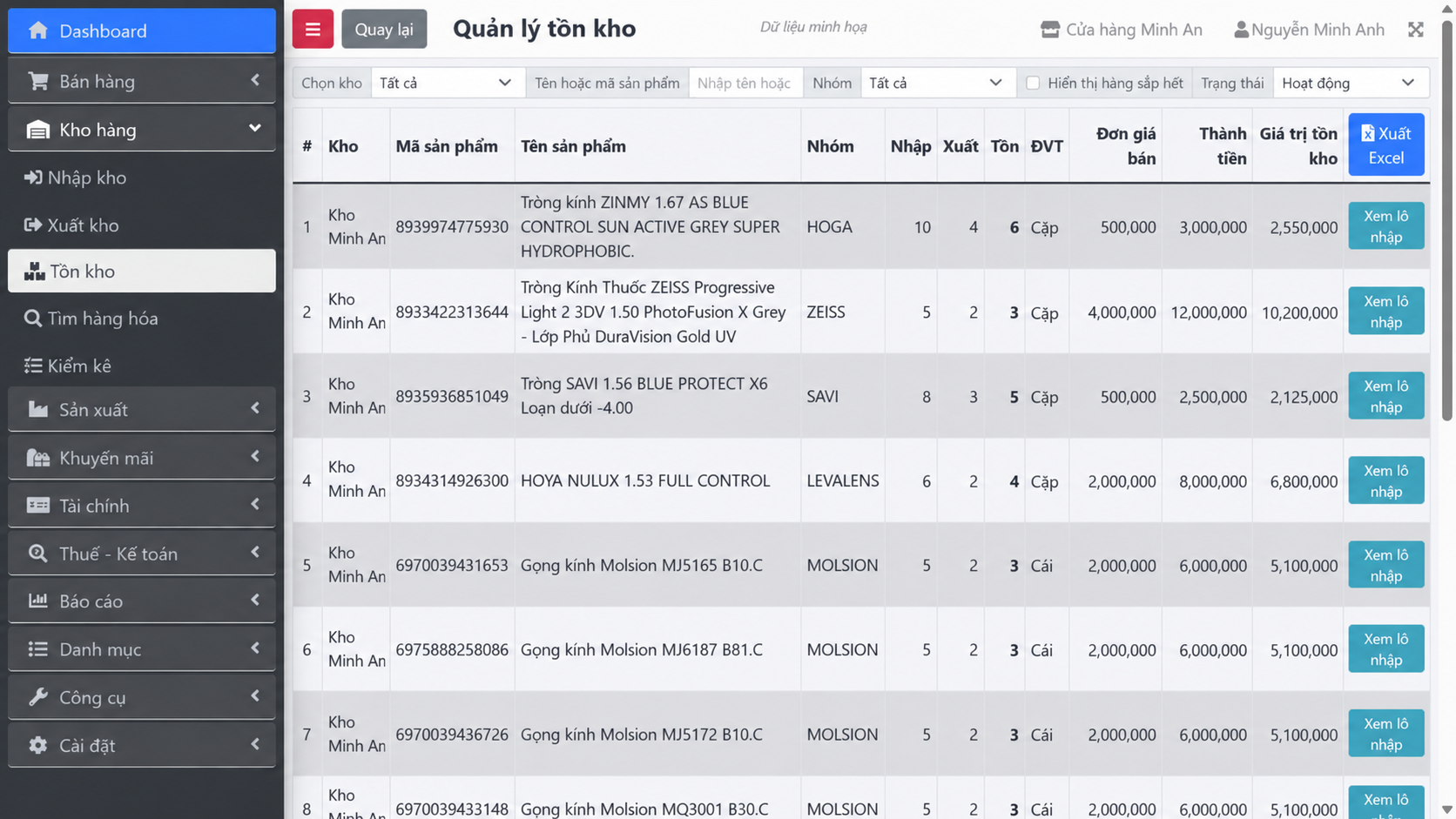
Giao diện Tồn kho
Vào Kho hàng → Tồn kho với quyền Tồn kho. Bảng lấy các sản phẩm có quản lý tồn của doanh nghiệp. Sản phẩm dịch vụ hoặc tắt quản lý tồn không mặc nhiên xuất hiện chỉ vì đã có bán hàng.
Bộ lọc
- Chọn kho – Tất cả: cộng tồn các kho của doanh nghiệp theo sản phẩm; một dòng có thể liệt kê nhiều kho. Đây không phải một dòng riêng cho từng kho.
- Chọn kho cụ thể: xem lượng và giá trị của kho đó; cột tên kho được ẩn vì phạm vi đã xác định ở bộ lọc.
- Tên hoặc mã sản phẩm: tìm theo tên, mã hoặc dữ liệu tên không dấu. Khi nhập đúng một serial đã có trong dữ liệu nhập, hệ thống ưu tiên tìm sản phẩm gắn serial đó. Kết quả là tồn của sản phẩm, không phải kết luận riêng serial đó còn ở kho.
- Nhóm – Tất cả: không giới hạn nhóm. Chọn nhóm cụ thể lọc sản phẩm thuộc đúng nhóm đã chọn, không tự gom mọi nhóm con. Cột Nhóm ẩn khi đã lọc một nhóm.
- Hiển thị hàng sắp hết: chỉ lấy sản phẩm có tồn nhỏ hơn hoặc bằng ngưỡng cảnh báo đã cấu hình cho sản phẩm. Chọn một kho thì so tồn kho đó; chọn Tất cả thì so tổng các kho. Đây không chỉ là hàng có tồn bằng 0.
- Trạng thái – Hoạt động: mặc định, chỉ sản phẩm đang hoạt động.
- Trạng thái – Không hoạt động: sản phẩm ngừng hoạt động nhưng vẫn có thể còn tồn cần xử lý.
- Trạng thái – Tất cả: xem cả hai trạng thái sản phẩm.
Đổi trạng thái tải lại danh sách nhóm tương ứng; nếu kết quả trống sau khi đổi, kiểm tra lại nhóm đang giữ trong bộ lọc. Thay bộ lọc tải lại dữ liệu, không sửa trạng thái sản phẩm hoặc lượng tồn. Danh sách dùng phân trang; nếu đang ở trang sau mà không thấy hàng sau khi lọc, quay về trang đầu.
Ý nghĩa từng cột
- Nhập: lượng hàng từ các phiếu nhập đã hoàn tất trong phạm vi kho, quy đổi theo đơn vị chuẩn. Phiếu nháp chưa tính vào đây.
- Xuất: lượng từ các phiếu xuất đã hoàn tất. Có giới hạn hiện tại với phiếu cùng sản phẩm có cả đơn vị chuẩn và đơn vị quy đổi: cột tổng Xuất có thể bỏ sót phần đơn vị chuẩn; khi thấy lệch hãy đối chiếu lịch sử và chứng từ chi tiết.
- Tồn: số dư số lượng mới nhất trong sổ kho của phạm vi được chọn; không lấy trực tiếp số kiểm đếm ngoài kho nếu chưa xử lý kiểm kê.
- ĐVT: đơn vị chuẩn dùng để đọc các số lượng tổng hợp.
- Đơn giá bán: giá bán cơ bản của sản phẩm; không phải giá vốn và không bao gồm mọi khuyến mãi/điều chỉnh của đơn bán cụ thể.
- Thành tiền: Tồn × Đơn giá bán. Đây là giá trị theo giá bán tham khảo, không phải doanh thu đã thực hiện, tiền đã thu hoặc giá trị vốn.
- Giá trị tồn kho: số dư giá trị tồn theo sổ kho/giá vốn, chịu tác động của các nguồn nhập và phương pháp tính vốn.
- Xem lô nhập: mở các nguồn nhập đã hoàn tất của sản phẩm, theo phạm vi kho đang chọn.
Màn hình không có bộ lọc “đến ngày” để xem tồn lịch sử. Không dùng ảnh/bản xuất của màn hình hiện tại để khẳng định tồn cuối một tháng cũ; cần xem sổ/báo cáo theo kỳ phù hợp.
Các lượng hiển thị trên bảng hiện được làm tròn không có phần thập phân. Với hàng dùng số lượng lẻ, mở chứng từ chi tiết trước khi kết luận thiếu/thừa từ số đã làm tròn. Dòng màu cam cho biết phép Nhập trừ Xuất đang không khớp Tồn trên dữ liệu hiển thị; đây là tín hiệu cần đối chiếu, không phải nút yêu cầu tự điều chỉnh kho.
Ví dụ tồn 10 cái, giá bán 120.000 thì Thành tiền là 1.200.000; nếu giá vốn bình quân 80.000 thì giá trị tồn có thể là 800.000. Hai cột khác nhau là phù hợp với hai cách định giá, không phải tự động là sai dữ liệu.
Giao diện Lô hàng nhập
Bấm Xem lô nhập trên dòng sản phẩm. Popup liệt kê các lô đã hoàn tất, kể cả lô đã hết. Nếu xem từ Tất cả kho thì có cột Kho; xem một kho thì chỉ lấy lô của kho đó.
Ảnh minh họa tra cứu tồn theo lô nhập. Đọc đúng đơn vị và kho của từng dòng; số tồn của lô được đối chiếu từ số lượng nhập và số lượng đã xuất. Các giá và giá trị tồn trong ảnh đều là số liệu minh họa.
Tra cứu tồn kho theo lô trên Dybi POS. Tên và số liệu trong ảnh là dữ liệu minh họa.
- Ngày nhập: cột trong popup hiện dùng thời điểm hoàn tất phiếu, có thể khác ngày nhập nghiệp vụ đã khai. Muốn đối chiếu lịch sử theo ngày cần mở chứng từ nhập.
- Mã nhập kho: mã để tìm phiếu gốc.
- Nhập từ: loại nhập và nguồn tương ứng như nhà cung cấp, kho chuyển hoặc sản xuất.
- Giá nhập: giá vốn một đơn vị chuẩn của lô; có thể đã gồm phân bổ chi phí mua hàng, không nhất thiết bằng đơn giá mua ghi ban đầu.
- Nhập: số nhận và đơn vị nhập của dòng/lô.
- Tồn: số còn theo đơn vị chuẩn. Không trừ trực tiếp “2 hộp nhập” với “15 cái tồn” nếu chưa quy đổi.
Popup chỉ tra cứu; đóng bằng dấu X không thay đổi hàng. Khi cần xem toàn bộ tiến trình một sản phẩm, dùng Tìm hàng hóa.
Giao diện Tùy chọn xuất Excel
Tại Tồn kho, chọn bộ lọc rồi bấm Xuất Excel. Form có Số dòng tối đa trên 1 sheet, mặc định 100, chấp nhận từ 1 đến 10.000. Số này quyết định chia sheet, không phải số lượng tồn hoặc số dòng trên trang đang xem.
Bấm Đồng ý để tạo và tải file; Hủy đóng form. Khi đang xuất, các nút bị khóa để tránh gửi lặp. File gồm các sheet dữ liệu tồn và các cột tương ứng phạm vi lọc; xuất file không sửa kho.
Hai giới hạn hiện tại cần kiểm tra:
- Yêu cầu xuất giữ kho, nhóm, từ khóa, cảnh báo sắp hết nhưng chưa truyền bộ lọc Trạng thái sản phẩm từ màn hình. File có thể gồm cả sản phẩm hoạt động và không hoạt động, khác kết quả đang xem.
- Nguồn xuất giới hạn tối đa 10.000 sản phẩm trong một lần. Chia sheet nhỏ hơn không làm tăng tổng số được lấy. Nếu nhiều hơn, chia theo kho/nhóm/từ khóa phù hợp và đối chiếu phạm vi, tránh coi một file là toàn bộ doanh nghiệp.
Kiểm tra số dòng, nhóm/kho và trạng thái cần dùng trước khi chuyển file cho người khác. Cột Xuất trong Excel dùng cùng cách tổng hợp nêu trên, nên có cùng giới hạn với phiếu trộn đơn vị chuẩn/quy đổi.
Giao diện Tìm hàng hóa: nhập mã
Vào Kho hàng → Tìm hàng hóa với quyền tra cứu lịch sử hàng hóa. Nhập đầy đủ mã sản phẩm vào ô Nhập mã sản phẩm; hệ thống chỉ bắt đầu tìm khi mã dài hơn 2 ký tự. Đây là tìm đúng mã, không tìm gần đúng theo tên và không phải ô tìm serial như bộ lọc Tồn kho.
Sau khi tìm được, kiểm tra tên/mã/hình sản phẩm trước khi đọc các tab. Nếu rút ngắn mã còn 1–2 ký tự, kết quả cũ có thể vẫn còn vì chưa có yêu cầu tìm mới; đừng coi kết quả cũ là sản phẩm của mã vừa sửa. Với mã thực sự quá ngắn hoặc cần tìm theo tên, dùng Tồn kho.
Tab Tồn kho
Tab liệt kê lô nhập theo từng kho: mã nhập, nguồn nhập, giá nhập, lượng nhập, lượng tồn và thành tiền tồn. Mặc định chỉ hiện lô còn lượng dương.
Hiển thị lô hàng đã hết: bật để đưa các lô đã hết vào danh sách. Tắt thì ẩn lại. Tổng số lượng nhập dưới từng kho/tổng cộng chỉ cộng những lô đang hiển thị; khi ẩn lô hết, đây không phải tổng nhập lịch sử của toàn bộ sản phẩm.
Số lượng nhập ở dòng có thể dùng đơn vị nhận; dòng tổng quy đổi về đơn vị chuẩn. Thành tiền tồn lấy giá vốn lô × lượng còn. Với phương pháp bình quân hoặc dữ liệu có thiếu nguồn, không dùng riêng tổng các lô dương để thay thế số dư giá trị toàn kho.
Tab Lịch sử xuất nhập kho
Bấm tab để tải các biến động đã ghi trong sổ kho của sản phẩm. Bảng có:
- Ngày giờ: ngày nghiệp vụ của biến động, sắp mới trước.
- Loại: Nhập hoặc Xuất.
- Mã: mã chứng từ, có liên kết mở phiếu trong tab mới nếu có chứng từ gốc.
- Kho: kho chịu biến động.
- Diễn giải: loại nghiệp vụ như nhập mua, chuyển kho, xuất bán hoặc điều chỉnh kiểm kê.
- Đơn vị tính/Số lượng: đơn vị và số lượng từ chứng từ gốc.
- Quy đổi về đơn vị chuẩn: lượng dùng để so sánh thống nhất.
- Tồn kho: số dư của chính kho sau biến động đó; không phải tổng dư tất cả kho và không cộng các dòng số dư với nhau.
Một phiếu xuất có cùng hàng ở nhiều đơn vị có thể hiển thị nhiều dòng với cùng mã/ngày và cùng số dư sau phiếu. Đó là tách đơn vị gốc để đọc, không phải những lần xuất lặp cần xóa. Đối chiếu tổng lượng quy đổi, mở chứng từ và tránh cộng lặp cột số dư.
Cách đối chiếu khi thấy số liệu bất thường
- Kiểm tra đúng mã hàng, đúng kho, trạng thái sản phẩm và đơn vị.
- Phân biệt phiếu nháp với đã hoàn tất; chỉ phiếu đã hoàn tất mới tạo biến động tồn.
- Xem lịch sử theo ngày nghiệp vụ, đặc biệt phiếu nhập/xuất lùi ngày và điều chuyển giữa kho.
- Đối chiếu lượng chuẩn, lượng quy đổi và giới hạn tổng hợp ở cột Xuất trước khi kết luận lệch.
- Nếu đã kiểm đếm thực tế khác hệ thống, lập phiếu kiểm kê có căn cứ; không sửa số lượng hàng hoặc xóa phiếu cũ chỉ để làm bảng trông khớp.
Tra theo một serial ở Tồn kho chỉ giúp tìm sản phẩm liên quan; để xác nhận mã cụ thể đang được nhập/xuất thế nào, mở chứng từ/lựa chọn serial của nghiệp vụ tương ứng. Không xem một sản phẩm còn tồn 10 cái là bằng chứng mọi serial từng nhập của nó đều còn.