Hướng dẫn quản lý nhà cung cấp và nơi sản xuất trong POS
Hướng dẫn quản lý nhà cung cấp và nơi sản xuất trong POS, giải thích từng trường nhập, trạng thái và liên kết với chứng từ kho.
Khi mua hoặc nhập hàng, bạn dùng danh mục nhà cung cấp để chọn bên cung cấp hàng và theo dõi các khoản thanh toán liên quan. Nơi sản xuất là địa điểm hoặc đơn vị thực hiện sản xuất, chế biến. Bạn khai báo danh mục này để chọn trong những nghiệp vụ có trường chọn nơi sản xuất. Hai biểu mẫu khá giống nhau, nhưng bạn cần chọn danh mục theo vai trò của đối tượng, kể cả khi nhà cung cấp và nơi sản xuất có cùng tên.
Thêm nhà cung cấp mới chỉ tạo hồ sơ, chưa phát sinh công nợ. Tương tự, thêm nơi sản xuất chưa tạo lệnh sản xuất. POS ghi nhận các phát sinh khi bạn thực hiện chứng từ nghiệp vụ tương ứng.
Giao diện danh sách nhà cung cấp
Dùng tài khoản có quyền tương ứng để mở Quản lý nhà cung cấp. Bảng cho biết Tên, Địa chỉ, Số ĐT, Email và trạng thái Sử dụng, kèm nút sửa và xóa. Nếu cần khai báo đối tác mới, bấm Thêm nhà cung cấp.
Ảnh bên dưới minh họa danh sách nhà cung cấp. Hãy tìm đúng đối tác trước khi mở hồ sơ để sửa hoặc chọn họ trên phiếu nhập. Nếu đối tác cũng là nơi sản xuất, hãy dùng đúng danh mục cho nghiệp vụ đang làm.
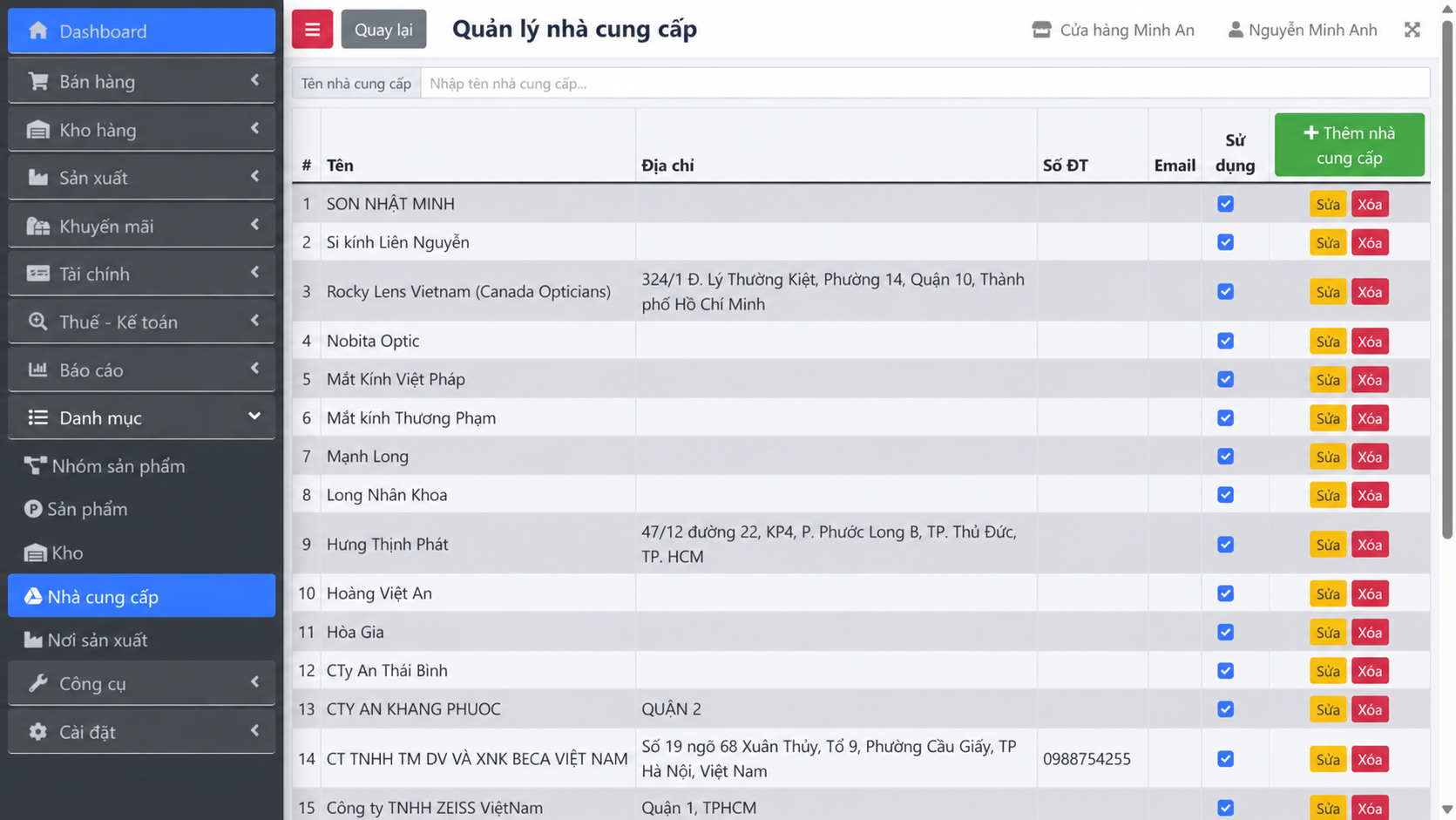
Danh mục nhà cung cấp trên Dybi POS. Tên và số liệu trong ảnh là dữ liệu minh họa.
Gõ một phần tên vào ô Tên nhà cung cấp. POS bắt đầu tìm khoảng nửa giây sau khi bạn ngừng gõ, dựa trên dữ liệu tìm kiếm đã chuẩn hóa không dấu từ tên và điện thoại. Xóa từ khóa để xem danh sách rộng hơn. Nếu có nhiều kết quả, dùng thanh phân trang để xem tiếp.
Công tắc Sử dụng cho biết nhà cung cấp có đang hoạt động hay không. Khi bật, nhà cung cấp có thể được chọn ở những nơi chỉ nhận đối tượng đang hoạt động. Khi tắt, hồ sơ vẫn được giữ. Đổi công tắc trên bảng sẽ gửi yêu cầu cập nhật ngay. Hãy chờ thông báo thành công. Nếu POS báo lỗi, tải lại để xem trạng thái đã lưu.
Danh sách quản lý vẫn có thể hiện những hồ sơ đã tắt. Trạng thái Sử dụng chỉ áp dụng cho danh mục này. Trạng thái này không quyết định việc công bố lên website. Khi tắt hồ sơ, POS cũng không tự tất toán công nợ hoặc xóa lịch sử nhập hàng.
Giao diện Thêm nhà cung cấp
Bấm Thêm nhà cung cấp để mở biểu mẫu. Điền các trường bên dưới rồi bấm nút cùng tên ở cuối biểu mẫu.
- Tên: đây là trường bắt buộc, tối đa 150 ký tự. Hãy đặt tên đủ rõ để người lập phiếu dễ nhận diện đối tác. Trước khi tạo, hãy tìm theo tên hoặc điện thoại để tránh lập thêm hồ sơ cho nhà cung cấp đã có.
- Địa chỉ: điền địa chỉ liên hệ của đối tác, tối đa 300 ký tự. Thay đổi ở đây không tự cập nhật địa chỉ giao nhận trên mọi chứng từ cũ.
- Số điện thoại: điền tối đa 30 ký tự để liên hệ hoặc nhận diện nhà cung cấp. POS không dùng số này làm tài khoản truy cập.
- Email: tối đa 100 ký tự. Khai báo email không tự gửi thư hoặc tạo thông báo giao dịch.
- Ghi chú: ghi thông tin nội bộ cần nhớ khi làm việc với nhà cung cấp, tối đa 300 ký tự. Điều kiện thanh toán ghi ở đây không tự tạo lịch trả nợ hay công thức tính hạn nợ.
- Sử dụng: mặc định bật. Nếu hồ sơ còn đang chuẩn bị và chưa cần dùng, bạn có thể tắt công tắc.
Khi tạo thành công, biểu mẫu đóng và danh sách tải lại. Nếu bạn mở biểu mẫu từ một nghiệp vụ khác, màn hình đó có thể nhận hồ sơ vừa tạo để bạn chọn tiếp. Hãy xem lại nhà cung cấp trên chứng từ trước khi lưu, vì tạo xong hồ sơ chưa có nghĩa là chứng từ cũng đã được lưu.
Nếu bấm Đóng hoặc dấu nhân, POS không gửi yêu cầu thêm nhà cung cấp. Khi mở lại biểu mẫu chưa lưu trong cùng phiên, bạn có thể thấy dữ liệu đã nhập lần trước. Kiểm tra lại trước khi bấm thêm để tránh ghi nhầm hồ sơ.
Giao diện Cập nhật nhà cung cấp
Trên dòng của đối tác cần cập nhật, bấm Sửa. POS tải lại hồ sơ để bạn sửa Tên, Địa chỉ, Số điện thoại, Email, Ghi chú hoặc Sử dụng. Bấm Cập nhật để lưu. Nếu chỉ xem thông tin, bấm Đóng.
Khi lưu, POS bỏ khoảng trắng ở đầu và cuối thông tin liên hệ và ghi chú, rồi cập nhật dữ liệu tìm kiếm từ tên và số điện thoại. Sau khi đổi số điện thoại, bạn có thể tìm lại đối tác bằng tên hoặc số mới.
Cập nhật hồ sơ không chuyển khoản nợ sang nhà cung cấp khác. Muốn đổi nhà cung cấp trên một chứng từ, hãy mở đúng chứng từ và kiểm tra trạng thái có cho phép sửa hay không.
Giao diện danh sách nơi sản xuất
Để mở Quản lý nơi sản xuất, tài khoản cần quyền riêng cho chức năng này. Nếu tài khoản đã vào được danh mục nhà cung cấp, bạn vẫn cần kiểm tra quyền nơi sản xuất.
Ảnh bên dưới minh họa danh mục dùng để khai báo nguồn sản xuất của sản phẩm. Khi lập chứng từ mua hoặc theo dõi công nợ nhà cung cấp, hãy chọn đối tác từ danh mục nhà cung cấp.
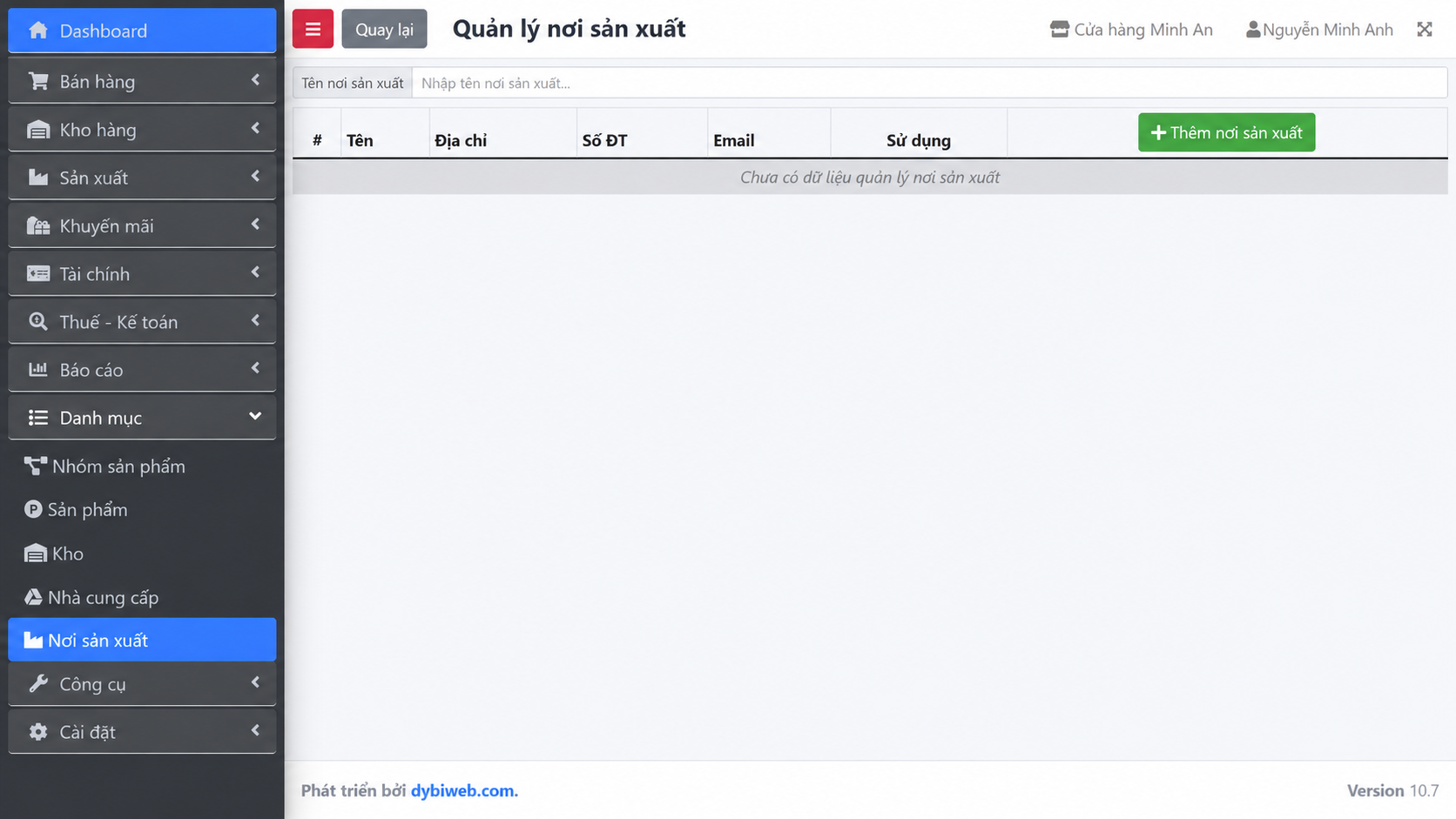
Danh mục nơi sản xuất trên Dybi POS. Tên và số liệu trong ảnh là dữ liệu minh họa.
Danh sách hiển thị Tên, Địa chỉ, Số ĐT, Email và trạng thái Sử dụng. Gõ vào ô Tên nơi sản xuất để lọc theo tên. Danh sách cập nhật khoảng nửa giây sau khi bạn ngừng gõ. Muốn mở rộng kết quả, hãy xóa từ khóa. Bạn có thể dùng phân trang để xem tiếp.
Ở danh sách này, công tắc Sử dụng cũng lưu ngay trạng thái hoạt động. Việc bật hoặc tắt công tắc không tạo, hoàn thành hay hủy phiếu sản xuất. Hàng cũng không được chuyển giữa các kho từ thao tác này.
Giao diện Thêm và Cập nhật nơi sản xuất
Bấm Thêm nơi sản xuất nếu cần tạo hồ sơ. Với nơi đã khai báo, bấm Sửa trên dòng tương ứng để mở biểu mẫu cập nhật.
- Tên: đây là trường bắt buộc, tối đa 150 ký tự. Đặt theo nơi hoặc đơn vị thực hiện, chẳng hạn Xưởng trung tâm hay Bếp chi nhánh A.
- Địa chỉ: vị trí nơi sản xuất, tối đa 300 ký tự.
- Số điện thoại: đầu mối liên hệ, tối đa 30 ký tự.
- Email: địa chỉ liên hệ, tối đa 100 ký tự.
- Ghi chú: tối đa 300 ký tự cho nội dung quản lý cần bổ sung.
- Sử dụng: đánh dấu nơi sản xuất đang hoạt động. Khi thêm mới, công tắc mặc định bật.
Bấm Thêm nơi sản xuất hoặc Cập nhật để lưu. POS bỏ khoảng trắng ở đầu và cuối địa chỉ, điện thoại, email và ghi chú khi ghi dữ liệu. Sau khi thấy thông báo thành công, kiểm tra tên và trạng thái trên bảng.
Biểu mẫu này không có trường chọn loại nơi sản xuất, công thức, công suất hay kho nhận thành phẩm. Nếu nghiệp vụ cần những dữ liệu đó, hãy chọn ở phần sản xuất hoặc công thức tương ứng. Nhập tên kho vào ô Địa chỉ không tạo liên kết với kho.
Giao diện xác nhận xóa
Trong từng danh sách, bấm biểu tượng thùng rác trên đúng dòng rồi xác nhận nếu cần bỏ hồ sơ. Nếu chỉ dừng giao dịch với nhà cung cấp hoặc ngừng dùng một nơi sản xuất, hãy tắt Sử dụng để giữ thông tin tra cứu lịch sử.
Hộp xác nhận ở phiên bản này không liệt kê đầy đủ các chứng từ đang liên kết. Nút Xóa có thể vẫn hiện khi hồ sơ đã phát sinh nghiệp vụ. Vì vậy, hãy kiểm tra chứng từ liên quan trước khi quyết định. Nếu POS báo lỗi ràng buộc, giữ hồ sơ và chuyển sang trạng thái ngừng sử dụng nếu phù hợp.
Sau khi xóa thành công, tải lại danh sách hoặc tìm lại hồ sơ để kiểm tra kết quả. Đừng xóa phiếu nhập, thanh toán hoặc sản xuất chỉ để bỏ ràng buộc với danh mục.