Hướng dẫn quản lý khách hàng và thông tin xuất hóa đơn trong POS
Hướng dẫn tạo, sửa, tìm và chọn khách hàng POS; giải thích thông tin hóa đơn, công nợ, Membership, điều kiện xóa và các giới hạn giao diện.
Danh mục khách hàng giúp bạn nhận diện người mua, tìm lại đơn cũ và dùng đúng hồ sơ khi bán hàng, theo dõi công nợ hoặc Membership. Hồ sơ lưu thông tin của khách, còn thông tin xuất hóa đơn cho biết ai nhận hóa đơn ở lần mua cụ thể. Cùng một khách có thể yêu cầu xuất cho cá nhân ở lần này và cho doanh nghiệp ở lần khác.
Giao diện danh sách khách hàng
Dùng tài khoản có quyền Quản lý khách hàng để mở Khách hàng. Bảng cho biết tên, số điện thoại, địa chỉ, Mua lần cuối, Số đơn hàng và Tổng tiền mua hàng. Tùy điều kiện của từng hồ sơ, bạn có thể sửa, xem đơn hoặc xóa.
Ảnh dưới đây minh họa cách tìm khách trong danh sách. Hãy tìm theo thông tin nhận diện người mua và kiểm tra đúng kết quả trước khi mở chi tiết hoặc chọn khách cho đơn bán.
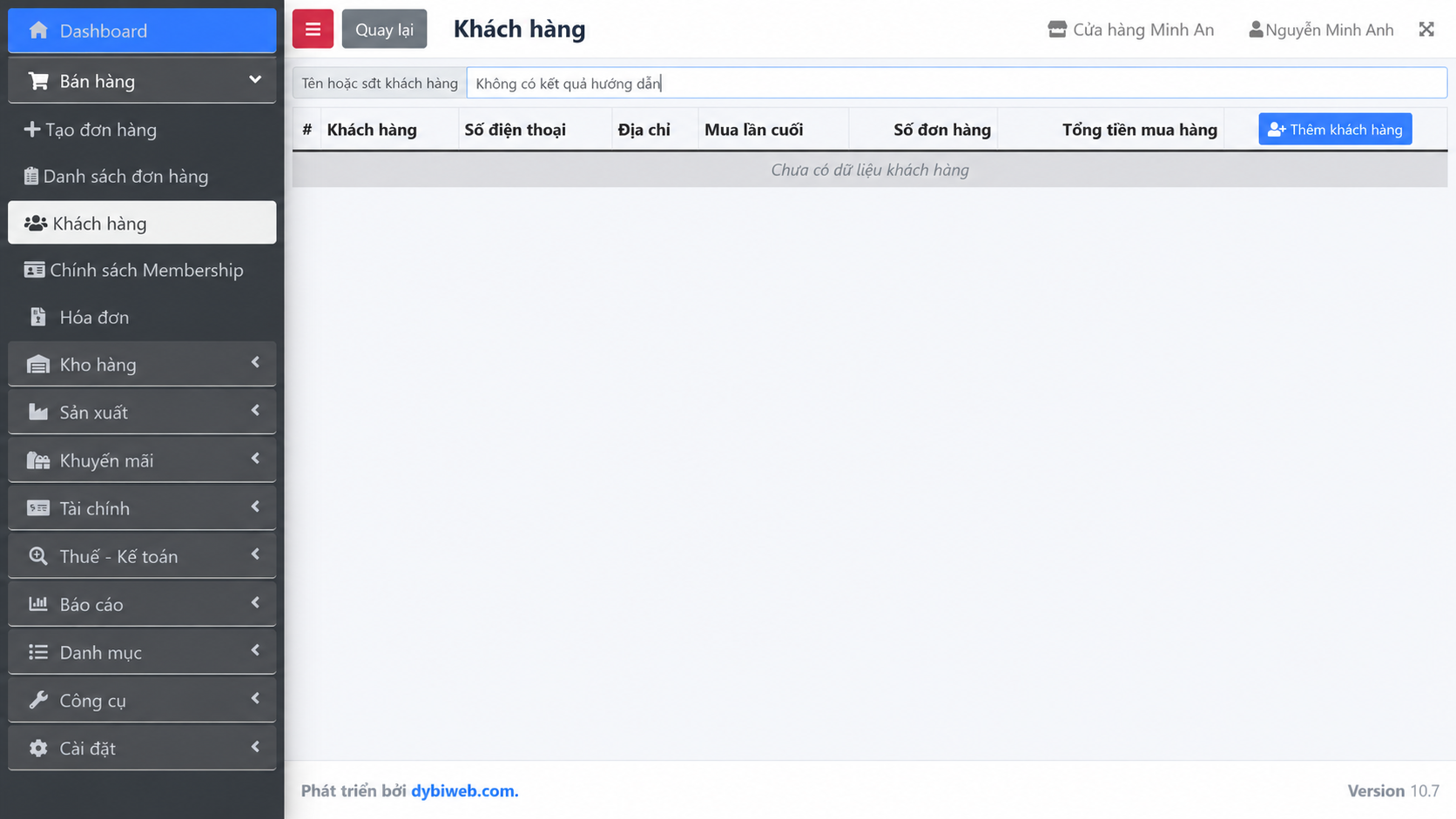
Tìm kiếm khách hàng trên Dybi POS. Tên và số liệu trong ảnh là dữ liệu minh họa.
Tìm khách
Gõ tên hoặc số điện thoại vào ô Tên hoặc sđt khách hàng. Khi bạn ngừng gõ khoảng nửa giây, POS tìm trong dữ liệu tên và số điện thoại đã chuẩn hóa không dấu của doanh nghiệp. Xóa từ khóa để mở rộng danh sách. Nếu có nhiều kết quả, dùng thanh phân trang để xem tiếp.
Danh sách ưu tiên khách có nhiều đơn hơn, sau đó xét ngày tạo đơn gần hơn. Thứ tự này không thể hiện hạng Membership. Nếu nhiều người trùng tên, hãy đối chiếu số điện thoại và địa chỉ trước khi chọn.
Đọc các số liệu trên danh sách
Số đơn hàng đếm các đơn liên kết với hồ sơ, kể cả đơn chưa thanh toán. Để tính Tổng tiền mua hàng trên bảng, POS lấy số lượng nhân với đơn giá rồi cộng các dòng sản phẩm liên kết. Số này không phản ánh số tiền thực thu sau khi tính đủ VAT, Combo, phụ thu, ưu đãi và hoàn trả. Khi đối soát, hãy mở danh sách đơn và xem chi tiết thanh toán.
Bảng hiện chưa nhận đầy đủ dữ liệu cho cột Mua lần cuối, nên có thể hiển thị một ngày mặc định không đúng. Muốn xác định lần mua gần nhất, hãy xem ngày tạo trong danh sách đơn của khách. Chỉ dựa vào cột này thì chưa đủ để biết khách đã ngừng mua bao lâu.
Giao diện Thêm khách hàng mới
Bấm Thêm khách hàng, điền thông tin rồi bấm Lưu. Khi POS báo thành công, tìm lại khách trên danh sách. Nếu bấm Đóng hoặc dấu nhân khi chưa lưu, thông tin đang nhập sẽ không được lưu thành hồ sơ.
Ảnh bên dưới minh họa biểu mẫu để bạn nhập và kiểm tra thông tin của đúng người mua. Lưu hồ sơ xong, bạn vẫn cần thực hiện bước phát hành nếu đơn bán cần hóa đơn.
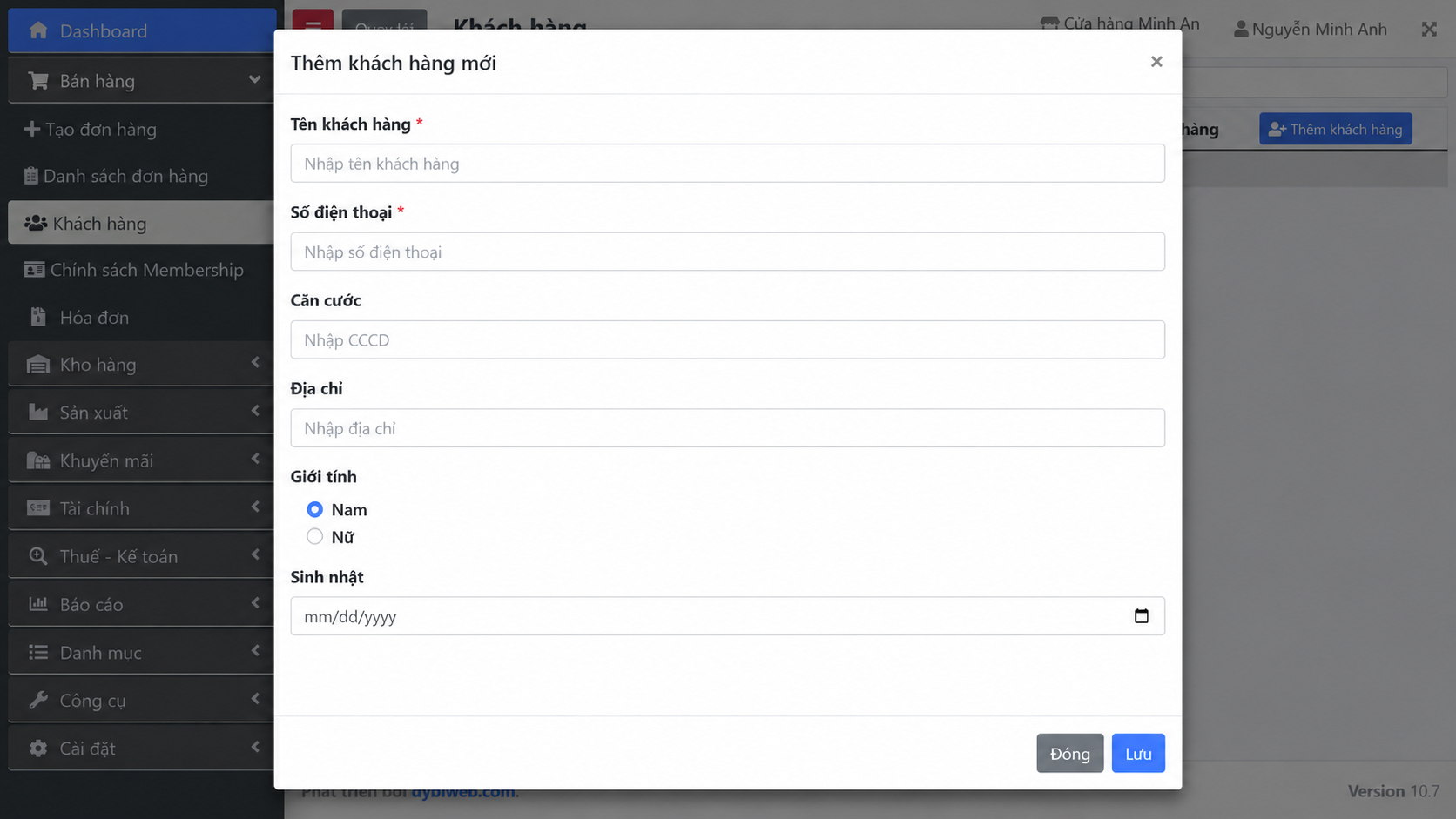
Biểu mẫu thông tin khách hàng trên Dybi POS. Tên và số liệu trong ảnh là dữ liệu minh họa.
Tên khách hàng
Tên khách là trường bắt buộc và lưu tối đa 200 ký tự. Hãy nhập tên đủ rõ để nhận ra khách khi tìm hoặc khi bán hàng. Nếu hai người trùng tên, dùng hồ sơ riêng cho từng người.
Số điện thoại
Số điện thoại là trường bắt buộc, tối đa 30 ký tự. Khi tạo khách, POS bỏ khoảng trắng ở đầu và cuối, đồng thời kiểm tra số đó đã có trong doanh nghiệp chưa. Nếu báo trùng, hãy tìm hồ sơ có sẵn trước khi tạo thêm. Số điện thoại được dùng để tìm khách và nạp thông tin hóa đơn gần đây, nên nhập sai có thể khiến người bán lấy nhầm dữ liệu.
Căn cước
Bạn có thể ghi thông tin căn cước của khách, tối đa 30 ký tự. Trường này có thể để trống khi thêm khách. Căn cước trong hồ sơ không phải mật khẩu và không tự thay toàn bộ thông tin người mua trên hóa đơn. Khi xuất hóa đơn, hãy kiểm tra những gì POS đã nạp vào phần xuất hóa đơn của đơn đó.
Địa chỉ
Địa chỉ trong hồ sơ dùng để nhận diện hoặc liên hệ với khách, tối đa 300 ký tự. Nếu đơn giao đến nơi khác hoặc doanh nghiệp nhận hóa đơn dùng địa chỉ khác, hãy đối chiếu riêng từng địa chỉ.
Giới tính
Bạn có thể chọn Nam hoặc Nữ. Biểu mẫu thêm khách mặc định chọn Nam. Hãy đối chiếu với thông tin đã xác nhận trước khi lưu. Đây là dữ liệu mô tả khách và không tự thay đổi giá bán hay quyền sử dụng POS.
Sinh nhật
Chọn ngày sinh nếu muốn lưu trong hồ sơ. Khi chưa có thông tin, bạn có thể để trống. POS không tự tạo chương trình ưu đãi hoặc gửi lời chúc từ ngày sinh đã khai báo. Nếu triển khai các chương trình đó, cần dùng chức năng riêng.
Xử lý khi tạo không thành công
Nếu POS báo trùng số điện thoại, hãy tìm hồ sơ đã có. Nếu đã sửa thông tin nhưng khi lưu lại, POS báo khách không tồn tại, hãy đóng biểu mẫu rồi mở lại Thêm khách hàng trước khi nhập lại. Biểu mẫu hiện có thể giữ mã của lần tạo thất bại và gửi lần lưu sau như một yêu cầu cập nhật. Trước khi thử lại, hãy kiểm tra danh sách để tránh tạo trùng nếu lần trước đã lưu nhưng phản hồi bị gián đoạn.
Giao diện Cập nhật khách hàng
Bấm Sửa trên dòng của khách cần cập nhật. POS tải thông tin hiện có để bạn sửa Tên, Số điện thoại, Căn cước, Địa chỉ, Giới tính hoặc Sinh nhật. Bấm Lưu, chờ kết quả rồi tìm lại hồ sơ.
Khi bạn đổi tên hoặc số điện thoại, POS cập nhật dữ liệu dùng để tìm khách. Thông tin trên đơn hoặc hóa đơn cũ có thể đã được ghi riêng tại thời điểm giao dịch. Hãy mở đúng chứng từ để xem người mua đã được ghi thế nào, vì sửa hồ sơ không bảo đảm chứng từ cũ sẽ đổi theo.
POS bảo vệ hồ sơ mặc định Khách lẻ. Bạn không thể sửa hoặc xóa hồ sơ này bằng chức năng quản lý khách hàng. Nếu muốn theo dõi riêng một người mua, hãy tạo hoặc chọn hồ sơ của họ.
Giao diện danh sách đơn của khách
Trên dòng của khách, bấm Xem đơn hàng. Cửa sổ hiển thị mã đơn, tổng tiền, ngày tạo, ngày thanh toán, chi nhánh và nút mở chi tiết. Nếu đơn chưa có ngày thanh toán, cột tương ứng hiển thị Chưa thanh toán.
Nếu cửa sổ được cung cấp danh sách thuộc tính, POS hiển thị chúng thành các cột. Trường hợp còn lại, bảng hiện tên khách, điện thoại và địa chỉ. Nếu địa chỉ dài bị rút gọn bằng dấu ba chấm, hãy mở chi tiết để xem đầy đủ.
Dùng thanh phân trang để xem các đơn cũ. Bấm Xem để mở một đơn. Sau khi đóng chi tiết, bạn trở về danh sách đơn của cùng khách. Từ trang Khách hàng, danh sách này chỉ dùng để tra cứu và không có thao tác chép giá trị sang đơn mới.
Nếu mở cửa sổ tương tự từ màn hình lập đơn có nút Chọn, việc chọn một đơn cũ có thể đưa các giá trị thuộc tính vào đơn đang lập. Hãy xem lại thông tin thay đổi theo từng lần mua, chẳng hạn ngày hẹn, trước khi dùng lại.
Giao diện chọn khách khi bán hàng hoặc thanh toán
Nhập số điện thoại vào ô chọn khách. POS gợi ý số điện thoại, tên và địa chỉ để bạn đối chiếu. Bấm một dòng gợi ý để liên kết hồ sơ với đơn. Chỉ gõ số điện thoại thì đơn chưa được gắn với khách trong danh sách.
Bấm + nếu cần tạo khách ngay trên màn hình bán hàng. Khi bạn chọn khách, thông tin hiện thành nhãn. Nút − gỡ khách khỏi đơn nếu trạng thái đơn cho phép. Hồ sơ của khách vẫn được lưu trong hệ thống.
Khi đơn đã gửi, cửa sổ thanh toán giới hạn thao tác chọn và gỡ khách. Nếu các nút này không còn xuất hiện, hãy kiểm tra trạng thái giao hàng. Tạo thêm hồ sơ không giải quyết được giới hạn đổi khách của đơn.
Danh sách gợi ý khách thông thường không có hồ sơ mặc định Khách lẻ. Nếu người mua cần theo dõi công nợ, lịch sử riêng hoặc Membership, hãy chọn đúng hồ sơ trước khi thanh toán.
Giao diện thông tin xuất hóa đơn trên đơn
Bạn có thể nhập thông tin xuất hóa đơn khi thanh toán tại quầy, khi xác nhận khách đã nhận hàng giao tận nơi hoặc trong cửa sổ Xuất hóa đơn. Cửa sổ Thu tiền / COD chỉ ghi nhận khoản thu và không có phần nhập thông tin này. Chọn Xuất cá nhân hoặc Xuất doanh nghiệp để hiện các trường tương ứng. Lựa chọn này quyết định thông tin người mua đưa lên hóa đơn và không làm thay đổi hồ sơ của doanh nghiệp bán hàng.
Xuất cá nhân
- Tên cá nhân: tên người mua nhận hóa đơn.
- Mã số thuế cá nhân (nếu có): ô này hiện gợi ý “Nhập CCCD”, và POS chuyển dữ liệu qua trường căn cước người mua. Nhãn và cách xử lý chưa thống nhất, nên đừng xem đây là ô khai mã số thuế cá nhân tách riêng khỏi căn cước.
- Mã hộ chiếu (nếu có): có trong cửa sổ Xuất hóa đơn riêng. Điền thông tin hộ chiếu khi nghiệp vụ hoặc đơn vị nhận hóa đơn yêu cầu.
- Số điện thoại: có ở cửa sổ Xuất hóa đơn riêng, dùng làm số liên hệ của người mua.
Ở phần xuất cá nhân, biểu mẫu thanh toán bán lẻ hiện chỉ có Tên cá nhân và ô căn cước nói trên. Bốn trường trong danh sách không cùng xuất hiện ở mọi cửa sổ.
Xuất doanh nghiệp
- Mã số thuế: mã của doanh nghiệp mua hàng. Trong thanh toán bán lẻ, đây là trường bắt buộc khi chọn Xuất doanh nghiệp.
- Tên doanh nghiệp: nhập tên doanh nghiệp mua hàng. Thanh toán bán lẻ cũng yêu cầu trường này.
- Địa chỉ: địa chỉ doanh nghiệp nhận hóa đơn, có thể khác địa chỉ giao hàng.
- Email: email doanh nghiệp nhận thông tin liên quan hóa đơn. Trong cửa sổ thanh toán bán lẻ, ô có gợi ý Nhập email doanh nghiệp có thể mang nhầm nhãn Địa chỉ. Hãy dùng ô đó để nhập email. Địa chỉ đường phố cần nhập vào trường địa chỉ riêng.
- Số điện thoại doanh nghiệp: có trong cửa sổ Xuất hóa đơn riêng. Điền số liên hệ của doanh nghiệp nếu cần.
Khi chọn doanh nghiệp, POS ẩn phần cá nhân. Khi chuyển lại sang cá nhân, POS ẩn phần doanh nghiệp. Thao tác này chỉ đổi dữ liệu đang nhập. Hóa đơn chưa được phát hành.
Dữ liệu được nạp từ lần mua trước
Trong cửa sổ thanh toán bán lẻ hiện tại, thao tác chọn khách chưa tự nạp thông tin hóa đơn gần nhất. Ngay cả khi đã chọn đúng hồ sơ, bạn vẫn cần kiểm tra các ô hóa đơn và nhập lại thông tin cho lần mua này. Hãy xác nhận loại cá nhân hay doanh nghiệp, tên, mã số thuế hoặc căn cước, địa chỉ và email.
Sửa hồ sơ khách không bảo đảm thông tin hóa đơn gần nhất sẽ đổi theo. Nếu có dữ liệu gợi ý từ đơn cũ, bạn có thể dùng để nhập nhanh, nhưng vẫn cần đối chiếu với yêu cầu của khách lần này.
Lưu thông tin và phát hành hóa đơn
Thông tin người mua được gửi cùng thao tác thanh toán hoặc xác nhận nhận hàng tương ứng. Trong cửa sổ Xuất hóa đơn, nút cùng tên thực hiện nghiệp vụ hóa đơn và có thể tạo hoặc ký hóa đơn tùy cấu hình. Hãy kiểm tra dữ liệu người mua trước và chỉ bấm khi thực sự cần thực hiện nghiệp vụ hóa đơn. Nếu cần đối chiếu trạng thái đơn, tài khoản dịch vụ và kết quả phát hành, xem hướng dẫn hóa đơn điện tử.
Giao diện xóa khách hàng
Nút Xóa chỉ xuất hiện với hồ sơ có số đơn liên kết bằng 0. Nếu cần bỏ hồ sơ tạo nhầm, bấm Xóa rồi xác nhận. POS kiểm tra lại trước khi xóa và chặn cả hồ sơ đã có đơn lẫn hồ sơ mặc định Khách lẻ.
Hồ sơ chưa có đơn vẫn có thể còn liên kết với nghiệp vụ khác. Nếu POS báo vướng ràng buộc, hãy giữ hồ sơ rồi đối chiếu công nợ hoặc dữ liệu liên quan. Không xóa chứng từ bán hàng chỉ để xóa khách.