Hướng dẫn tra cứu phiếu thu, phiếu chi và đối chiếu sổ quỹ trên POS
Hướng dẫn xem phiếu thu, phiếu chi và sổ quỹ POS; đọc nguồn chứng từ, tài khoản, ngày và số dư, phân biệt phát sinh tiền với doanh thu.
Các màn hình thu chi dùng để làm gì?
Phiếu thu ghi nhận tiền vào, phiếu chi ghi nhận tiền ra; Sổ Quỹ cho xem biến động và số dư tiền mặt/tài khoản ngân hàng trong POS. Đây là dữ liệu phục vụ đối chiếu nghiệp vụ đã ghi nhận, không phải kết nối tự động xác nhận số dư thực tế từ ngân hàng.
Phiếu thu/chi phát sinh từ nghiệp vụ gốc: thanh toán bán hàng, thanh toán nhập hàng, trả hàng, thu/trả nợ, góp/rút vốn, chuyển tiền nội bộ hoặc hoàn tất khoản thu/đề nghị chi. Các danh sách phiếu trong bài này không có form tạo một phiếu tiền độc lập để thay cho nghiệp vụ gốc.
Ví dụ muốn ghi tiền thu ngoài bán hàng, lập và hoàn tất Thu ngoài bán hàng; muốn ghi một khoản chi vận hành, dùng Đề nghị chi. Chỉ lưu bản nháp đề nghị chưa đồng nghĩa tiền đã vào/ra sổ.
Giao diện danh sách Phiếu thu
Mở Tài chính → Phiếu thu. Màn hình dùng để tìm khoản tiền đã ghi nhận và in phiếu chứng từ. Bảng gồm:
Ảnh minh họa danh sách phiếu thu. Dùng bộ lọc để tìm đúng chứng từ tiền, sau đó đối chiếu nguồn phát sinh và tài khoản nhận; số tiền thu không mặc nhiên bằng doanh thu trong cùng kỳ.
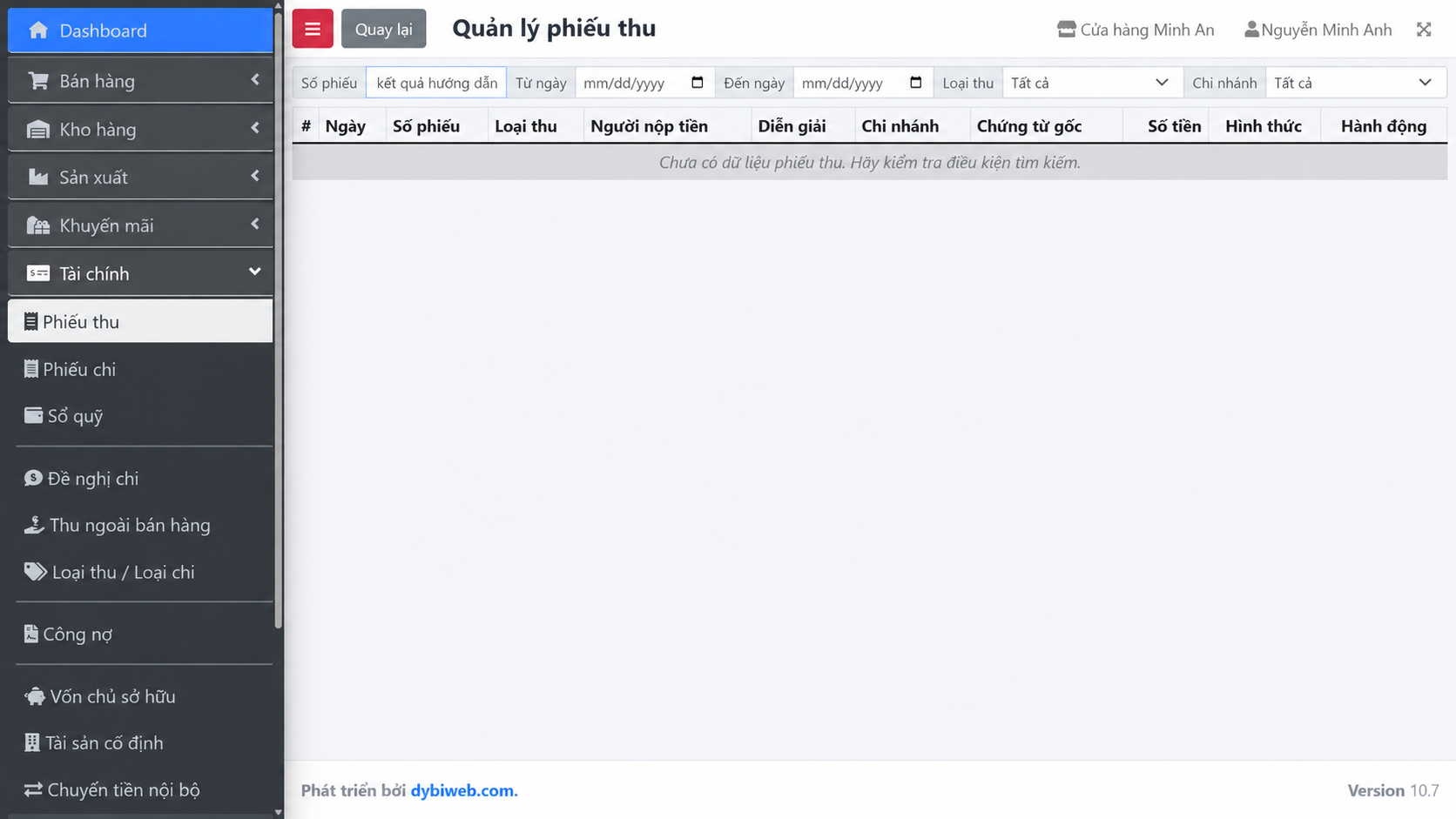
Tra cứu phiếu thu trên Dybi POS. Tên và số liệu trong ảnh là dữ liệu minh họa.
- Ngày: ngày nghiệp vụ của phiếu, dùng để lọc; khác với thời điểm hệ thống tạo bản ghi nếu ghi nhận cho ngày khác.
- Số phiếu: mã chứng từ tiền, dùng để tra cứu và đối chiếu.
- Loại thu: phân loại khoản tiền. Nếu thiếu phân loại, bảng có thể hiển thị Chưa phân loại; phiếu chuyển tiền nội bộ có nhãn riêng theo nguồn.
- Người nộp tiền: đối tượng trả tiền được lưu trên phiếu.
- Diễn giải: nội dung lý do ghi nhận tiền từ nghiệp vụ nguồn.
- Chi nhánh: đơn vị được ghi nhận trên chứng từ.
- Chứng từ gốc: thông tin tham chiếu đơn/phiếu nguồn; đây là nội dung để truy tìm, không phải mọi giá trị đều là liên kết bấm mở.
- Số tiền: tổng số tiền phiếu. Bảng hiển thị làm tròn không có phần thập phân, nên khi cần đối chiếu chính xác hãy xem thêm chứng từ/bản in và dữ liệu nguồn.
- Hình thức: Chuyển khoản khi phiếu có tài khoản ngân hàng, Tiền mặt khi không có.
- In: mở bản in của đúng phiếu đang chọn.
Bộ lọc phiếu thu
Số phiếu cho tìm theo một phần mã, không bắt buộc gõ toàn bộ. Từ ngày/Đến ngày lọc theo ngày nghiệp vụ của phiếu, gồm cả ngày đầu/cuối. Đổi bộ lọc sẽ tải lại kết quả, ô mã có khoảng chờ ngắn khi gõ.
Loại thu có Tất cả và các loại cố định/nhóm loại do hệ thống cung cấp trong danh mục doanh nghiệp. Danh sách lọc không liệt kê riêng mọi loại chi tiết do người dùng tự thêm. Khi chọn một nhóm, hệ thống có thể lấy cả phiếu phát sinh từ đề nghị có khoản mục con thuộc nhóm đó. Nếu không tìm thấy tên loại chi tiết, chọn nhóm cha hoặc Tất cả rồi đối chiếu chứng từ gốc.
Chi nhánh chỉ hiện với tài khoản quản lý cấp Master. Tài khoản thông thường được form tìm kiếm gán chi nhánh của tài khoản; không có dropdown để tùy ý chuyển chi nhánh. Với Master, chọn Tất cả hoặc chi nhánh cụ thể. Khi không thấy phiếu, kiểm tra chi nhánh và ngày trước khi cho rằng chưa ghi nhận tiền.
Danh sách có phân trang. Một phiếu tổng hợp nhiều khoản chi tiết không nhất thiết tạo một dòng cho từng khoản trên bảng này; mở nghiệp vụ nguồn để xem cơ cấu.
Giao diện danh sách Phiếu chi
Mở Tài chính → Phiếu chi, cần quyền Thu Chi phù hợp. Cách tìm tương tự Phiếu thu, nhưng bộ lọc là Loại chi, bảng thể hiện Người nhận tiền, và các dòng là tiền ra.
Ảnh minh họa danh sách phiếu chi. Tìm đúng ngày và tài khoản chi, rồi kiểm tra chứng từ nguồn trước khi đối chiếu sổ quỹ; phân biệt phiếu chi đã phát sinh với đề nghị chi đang chờ xử lý.
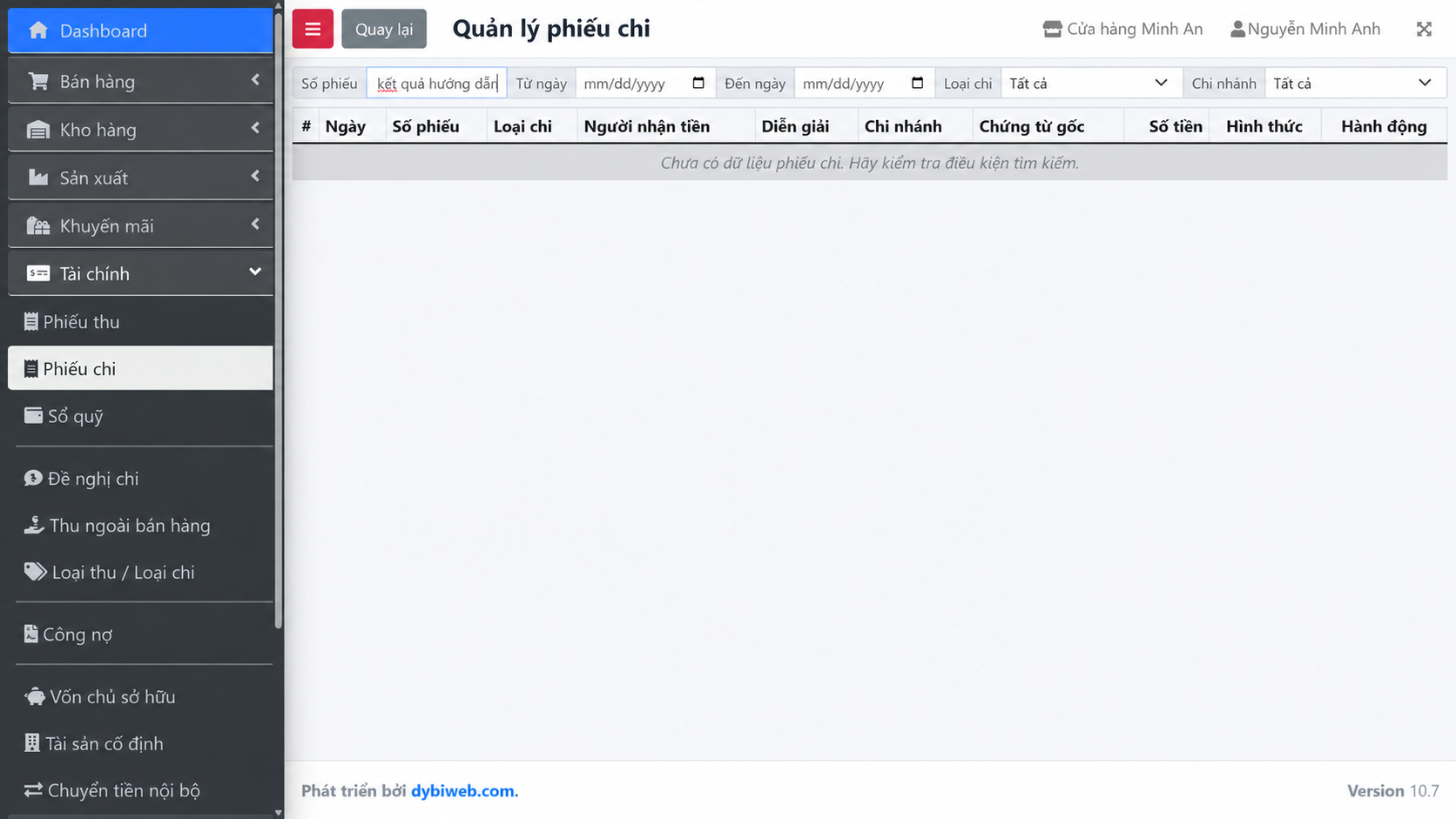
Tra cứu phiếu chi trên Dybi POS. Tên và số liệu trong ảnh là dữ liệu minh họa.
Các lựa chọn Loại chi lấy từ loại cố định/nhóm của danh mục, không hiển thị mọi loại con do người dùng thêm. Bộ lọc nhóm vẫn có thể tìm phiếu của đề nghị chi chứa loại chi tiết thuộc nhóm. Ngày lọc là ngày nghiệp vụ của phiếu chi; số tiền trong danh sách hiển thị không có phần thập phân.
Tại đây người dùng được tìm, xem dữ liệu bảng, chuyển trang và in. Không có nút sửa hoặc xóa trực tiếp để thay đổi số tiền của phiếu. Nếu phiếu sai, mở nghiệp vụ đã sinh phiếu để xử lý theo quyền và trạng thái của nghiệp vụ đó. Không tạo thêm phiếu ngược chiều chỉ để che sai sót khi chưa xác định nguồn phát sinh.
Giao diện in phiếu thu hoặc phiếu chi
- Tìm đúng số phiếu trong danh sách tương ứng.
- Bấm biểu tượng In ở dòng.
- Kiểm tra nội dung bản in: doanh nghiệp/chi nhánh, số/ngày phiếu, đối tượng, diễn giải, số tiền và phần ký xác nhận.
- Chọn máy in hoặc lưu PDF theo hộp thoại in của trình duyệt nếu được cung cấp.
POS lấy nội dung từ phiếu đã lưu rồi mở chức năng in HTML của trình duyệt. Bấm In không tạo thêm một phiếu thu/chi và không làm tiền chuyển thêm lần nữa. Bản in chỉ phản ánh dữ liệu hệ thống, không tự xác thực ngân hàng đã chuyển tiền.
Nếu không mở được bản in, kiểm tra thông báo lỗi, quyền truy cập phiếu và chức năng in trình duyệt. Nếu thông tin đối tượng hoặc tiền sai, quay lại nghiệp vụ gốc để xử lý; việc in lại không sửa dữ liệu.
Giao diện tổng quan Sổ Quỹ
Mở Tài chính → Sổ Quỹ. Màn hình có Tổng số dư và các thẻ tiền:
- Tiền mặt: một quỹ tiền mặt tổng hợp của doanh nghiệp trong màn hình này, không tách thành nhiều thẻ tiền mặt theo từng chi nhánh.
- Tài khoản ngân hàng: thẻ cho biết tên/chủ tài khoản, ngân hàng, số tài khoản và số dư ghi nhận.
- Xem chi tiết: mở lịch sử của quỹ/tài khoản trên thẻ.
Số dư lấy từ dòng sổ tiền mới nhất của quỹ/tài khoản; chưa có dòng thì hiển thị 0. Đây không phải tổng doanh thu hoặc lợi nhuận. Tiền góp vốn, thu nợ hay chuyển tiền nội bộ có thể thay đổi số dư mà không phải doanh thu bán hàng mới.
Danh sách thẻ ngân hàng chỉ lấy tài khoản đang hoạt động và vượt kiểm tra tính hợp lệ dữ liệu của hệ thống. Tổng số dư cộng các thẻ đang được trả về cùng tiền mặt. Vì vậy tài khoản đã ngừng hoạt động có thể không nằm trong tổng hiển thị, dù còn lịch sử tiền; cần đối chiếu trạng thái tài khoản khi đánh giá tổng tiền doanh nghiệp.
Màn hình này không có bộ lọc chi nhánh hoặc ngày để biến tổng số dư thành số của một kỳ. Muốn xem phát sinh kỳ, mở chi tiết tài khoản. Không đổi trạng thái tài khoản chỉ để làm một con số biến mất khỏi báo cáo.
Giao diện chi tiết Sổ Quỹ
Bấm Xem chi tiết trên tiền mặt hoặc tài khoản cần kiểm tra. Màn hình có bộ lọc thời gian, loại giao dịch và bảng biến động.
Bộ lọc và giới hạn ngày cuối
- Từ ngày: chỉ lấy giao dịch từ đầu ngày được chọn trở đi.
- Đến ngày: hiện được gửi như mốc 00:00 của ngày chọn và truy vấn đến mốc đó, chưa mở rộng đến cuối ngày. Giao dịch có giờ sau 00:00 trong chính ngày này có thể không xuất hiện.
- Loại giao dịch:Tất cả, Tiền vào hoặc Tiền ra. Tiền vào/ra được nhận diện ưu tiên theo loại phiếu thu/chi; với dòng không gắn loại phiếu thì theo dấu số tiền.
Để kiểm tra đủ phát sinh một ngày khi gặp giới hạn trên, có thể bỏ Đến ngày hoặc mở rộng sang ngày kế tiếp và tự đối chiếu thời điểm từng dòng. Không gọi tập mở rộng đó là số liệu đã chốt chính xác đến hết ngày nếu nó còn chứa dòng 00:00 của ngày kế tiếp.
Chọn bộ lọc sẽ tải lại dữ liệu và về trang đầu. Dùng phân trang để xem tiếp kết quả. Bảng sắp giao dịch mới trước, không phải thứ tự tăng dần để cộng số dư từ dòng đầu xuống.
Ý nghĩa từng cột
- Ngày: ngày/giờ giao dịch sổ tiền.
- Số phiếu: số phiếu thu/chi liên kết. N/A nghĩa dòng chưa có số phiếu để hiển thị, không tự kết luận khoản đó chưa được ghi sổ.
- Thu/Gửi vào: số tiền vào, hiển thị dương.
- Chi/Rút ra: số tiền ra, giao diện thể hiện dấu âm.
- Số dư: số dư sau giao dịch đã được ghi trong sổ, không phải tổng cộng lại chỉ từ các dòng đang lọc.
- Diễn giải: nội dung giao dịch; dấu “-” khi không có nội dung.
Khi chỉ lọc Tiền vào, số dư vẫn có thể phản ánh cả các khoản tiền ra không hiện trong tập lọc. Tương tự, đổi khoảng ngày không đưa số dư đầu kỳ về 0. Đây là lý do không nên cộng riêng các dòng đang xem rồi yêu cầu bằng số dư hiện tại khi thiếu đầu kỳ hoặc đã lọc loại giao dịch.
Trang hiện không có thao tác bấm số phiếu để mở/in popup từ dòng sổ, dù có phần xử lý popup trong mã nguồn. Muốn in chứng từ, dùng Phiếu thu/Phiếu chi và tìm Số phiếu đang đối chiếu. Không có nút sửa trực tiếp số dư, tạo giao dịch, xóa giao dịch hoặc xuất Excel trên giao diện sổ quỹ này.
Cách đối chiếu một khoản tiền
- Xác định tiền mặt hay tài khoản ngân hàng nào đã dùng ở nghiệp vụ nguồn.
- Mở đúng thẻ quỹ, kiểm tra khoảng ngày có bao phủ thời điểm giao dịch.
- Tìm số phiếu và đọc số tiền, chiều vào/ra, diễn giải.
- Tìm cùng số phiếu trong Phiếu thu/Phiếu chi để xem đối tượng, chi nhánh, nguồn và in khi cần.
- Mở nghiệp vụ gốc để kiểm tra đã hoàn tất hay mới nháp, số tiền thực thu/chi và số còn công nợ.
- Đối chiếu với chứng từ tiền mặt hoặc sao kê thực tế theo quy trình doanh nghiệp.
Một đơn giá trị 1.000.000 đồng mà khách mới trả 600.000 đồng không nên được kỳ vọng tạo tiền vào 1.000.000 đồng; 400.000 đồng còn lại thuộc công nợ nếu nghiệp vụ ghi như vậy. Chuyển tiền giữa hai tài khoản doanh nghiệp tạo hai chiều tiền ở hai nơi, không phải hai lần doanh thu/chi phí.
Các tình huống thường gặp
- Đề nghị đã lưu nhưng chưa có phiếu tiền: kiểm tra đã hoàn tất bước thu/chi hay còn Nháp.
- Sổ quỹ thiếu giao dịch trong ngày cuối: kiểm tra giới hạn mốc Đến ngày của trang chi tiết.
- Tổng số dư thấp hơn tổng các tài khoản theo dõi bên ngoài: xem tài khoản nào ngừng hoạt động hoặc không được trả về, và dữ liệu nào chưa được ghi vào POS.
- Không tìm được loại tự tạo trong bộ lọc: chọn nhóm hệ thống cha hoặc Tất cả; danh sách lọc loại bỏ các loại người dùng tự khai báo riêng.
- Số dư không bằng cộng các dòng Tiền vào: bỏ lọc một chiều và đối chiếu đầu kỳ/các khoản ra.
- Muốn sửa số tiền phiếu: xử lý ở nghiệp vụ nguồn, không có form sửa số dư ở Sổ Quỹ.
Khi chứng từ tiền được sửa hoặc ghi lùi ngày
Nếu nghiệp vụ nguồn cho phép thêm, sửa hoặc xóa phiếu tiền, hệ thống xử lý lại sổ tiền từ ngày bị ảnh hưởng. Khi đổi tài khoản của phiếu, cả tài khoản cũ và mới có thể cần cập nhật; khi đổi số tiền hoặc ngày, số dư những dòng sau cũng thay đổi. Hệ thống đi từ số dư trước mốc ảnh hưởng, rồi cộng phiếu thu và trừ phiếu chi theo thứ tự ngày, thời điểm tạo và định danh khi cần phân định.
Vì vậy sửa một chứng từ cũ không chỉ thay số ở chính dòng đó. Sau xử lý, kiểm tra số dư các ngày tiếp theo và nghiệp vụ nguồn liên quan. Việc chọn bộ lọc trên màn hình chỉ giới hạn dữ liệu xem, không thực hiện một lần điều chỉnh tiền thực tế.