Hướng dẫn cấu hình quản lý ca, giao hàng và phân bổ công nợ
Hướng dẫn cấu hình ca, ngân hàng tự giao hàng và phân bổ trả nợ tự động/thủ công; giải thích trường phụ thuộc và giới hạn phiên bản POS.
Mục đích
Ba nhóm này điều khiển phạm vi ca làm việc, tài khoản nhận tiền liên quan giao hàng và cách phân bổ tiền trả nợ. Vào Cài đặt → Cấu hình hệ thống, chọn chi nhánh và nhóm cần xem. Quản lý ca thuộc chi nhánh; cấu hình công nợ và ngân hàng tự giao hàng thuộc phạm vi doanh nghiệp.
Giao diện cấu hình quản lý ca
Ảnh đang mở tab Chi nhánh, chọn Chi nhánh Trung Tâm và Nhóm cấu hình 3. Cấu hình quản lý ca. Trường Chế độ quản lý ca hiện là Không quản lý ca, vì vậy ảnh chưa hiển thị các trường phụ thuộc của chế độ có quản lý ca. Muốn cấu hình nhóm khác, đổi Nhóm cấu hình trước khi tìm trường cần sửa.
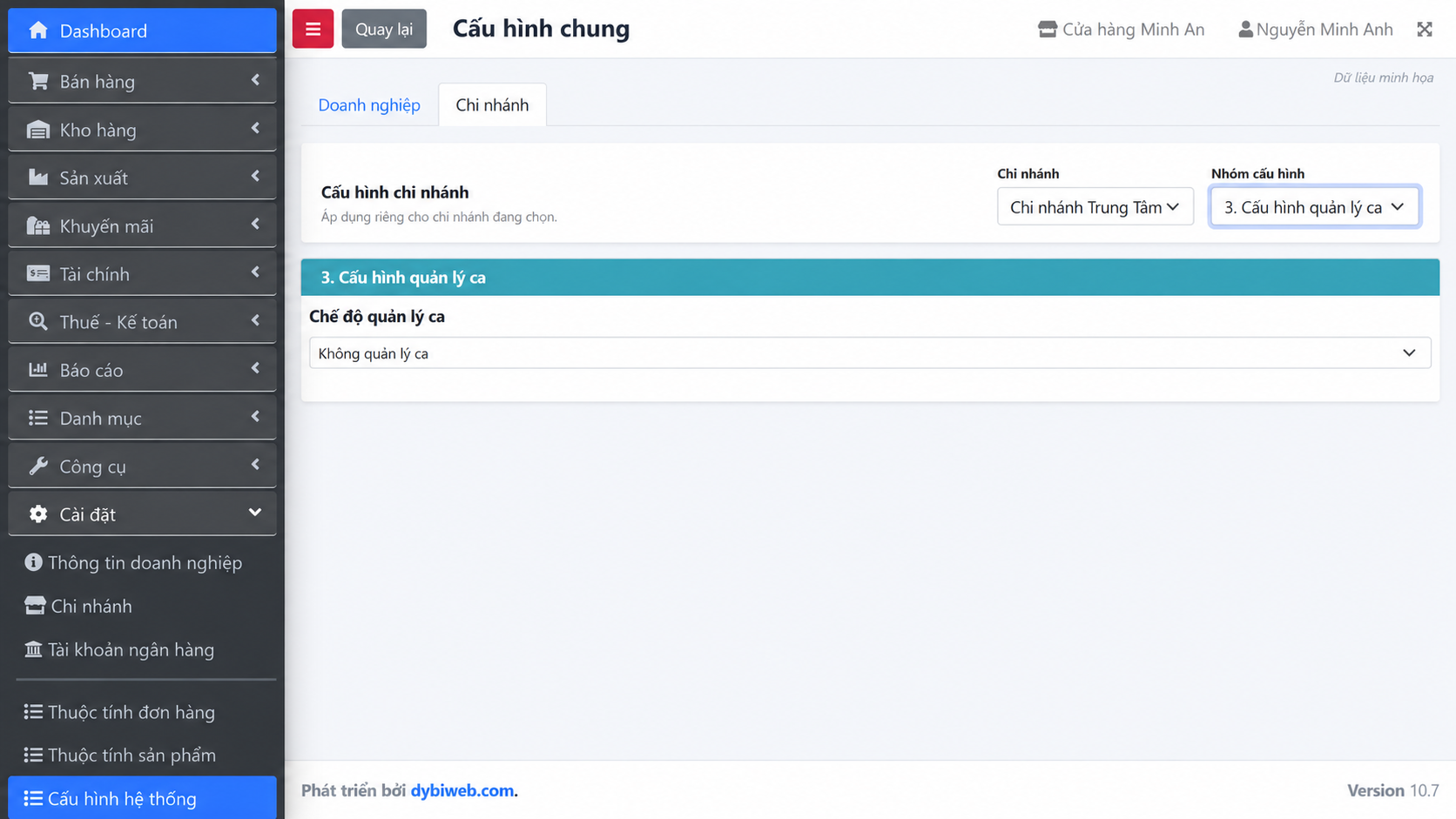
Cấu hình chung chi nhánh trên Dybi POS. Tên và số liệu trong ảnh là dữ liệu minh họa.
Chế độ quản lý ca
- Không quản lý ca: không áp dụng mô hình ca qua cấu hình này; ba trường chi tiết phía dưới bị ẩn.
- Quản lý ca theo chi nhánh: khai báo ý định quản lý một phạm vi ca chung cho chi nhánh.
- Quản lý ca theo nhân viên: khai báo ý định tách ca theo từng nhân viên.
Đổi lựa chọn sẽ lưu ngay và tải lại trang. Khi chọn một trong hai chế độ quản lý, các trường phụ được hiển thị để nhập chính sách.
Bắt buộc mở ca trước khi bán hàng
Bật để khai báo chính sách yêu cầu mở ca trước giao dịch; tắt để không yêu cầu theo cờ này. Công tắc lưu ngay. Chỉ được xem là chính sách đang chặn bán hàng khi phiên bản ứng dụng có luồng mở ca và thực sự áp dụng cờ này.
Bắt buộc nhập tiền đầu ca
Bật để khai báo yêu cầu nhập số tiền có sẵn lúc bắt đầu ca. Đây là số dư đầu ca phục vụ đối chiếu, không phải doanh thu do bán hàng tạo ra. Tắt nghĩa là không khai báo yêu cầu bắt buộc qua cờ này.
Số phút cho phép chỉnh sửa tiền đầu ca
Nhập khoảng thời gian tính bằng phút, rồi bấm Lưu cạnh trường. Giá trị khởi tạo là 5 phút. Không nhập số tiền vào ô này. Đổi thời gian không tự sửa tiền đầu ca đã ghi nhận.
Giới hạn của bản giao diện đang đối chiếu
Phiên bản đang hướng dẫn có các trường chính sách ca nhưng chưa cung cấp luồng mở ca/kết ca trong menu bán hàng. Bật cấu hình không tự mở ra một ca làm việc hoặc tạo chứng từ đầu ca. Chỉ áp dụng quy trình ca khi đơn vị triển khai xác nhận có đầy đủ giao diện và cách vận hành tương ứng.
Giao diện cấu hình giao hàng tận nơi
Trường Ngân hàng trong nhóm giao hàng dùng để khai báo tài khoản nhận tiền cho luồng tự giao hàng. Danh sách là dữ liệu ngân hàng lấy theo chi nhánh đang chọn trên màn hình, nhưng giá trị cấu hình này được lưu ở phạm vi doanh nghiệp. Cần chú ý khác biệt này khi đổi chi nhánh để chọn tài khoản.
- Kiểm tra tài khoản ngân hàng cần nhận tiền đã được khai báo và gắn với chi nhánh phù hợp.
- Chọn đúng chi nhánh để tải danh sách tài khoản.
- Chọn tài khoản theo ngân hàng, số tài khoản và mô tả.
- Đợi lưu thành công rồi kiểm tra lại luồng thu tiền giao hàng.
Chọn tài khoản này không chuyển tiền, đăng ký dịch vụ vận chuyển hay tự đánh dấu đơn đã thu. Để kết nối GHTK hoặc Viettel Post, mở Cài đặt → Cấu hình kết nối → Giao hàng. Tài khoản cần cả quyền quản lý cấu hình và quản lý sản phẩm để thấy nhóm Giao hàng. Cấu hình hãng được lưu theo cả biểu mẫu như hướng dẫn bên dưới.
Kết nối GHTK hoặc Viettel Post
Chuẩn bị thông tin do hãng cấp và địa chỉ lấy hàng hợp lệ. Đây là kết nối giao hàng thực tế; bấm Lưu kết nối chỉ lưu cấu hình, còn đặt vận chuyển cho một đơn được thực hiện ở bước Gửi hàng của đơn đó.
Thông tin xác thực và người gửi
- Chọn tab GHTK hoặc Viettel Post rồi bật Kết nối. Công tắc mới thay đổi biểu mẫu; cần bấm Lưu kết nối để áp dụng trạng thái.
- Với Viettel Post, chọn Xác thực bằng Tài khoản rồi nhập tên đăng nhập và mật khẩu hãng cấp, hoặc chọn Token và nhập token từ phần Tham số bí mật của hãng. Với GHTK, nhập token do hãng cấp. Không nhập mật khẩu POS vào các ô này.
- Nếu đã lưu thông tin xác thực, hệ thống chỉ báo trạng thái đã lưu. Muốn đổi, bấm Thay mật khẩu/token; để trống khi được hướng dẫn sẽ giữ thông tin hiện có. Không cần thay mật khẩu chỉ để sửa địa chỉ lấy hàng.
- Nhập Tên người gửi, tối đa 200 ký tự và Số điện thoại, tối đa 30 ký tự; để trống sẽ lấy thông tin website. Kiểm tra thông tin đó còn đúng trước khi dùng.
Địa chỉ lấy hàng và lựa chọn GHTK
Chọn Dùng địa chỉ trên website nếu muốn lấy tại địa chỉ đã cấu hình. Nếu địa chỉ hiển thị còn thiếu, hoàn thiện thông tin website hoặc bỏ chọn để nhập địa chỉ riêng. Với địa chỉ riêng, chọn tỉnh/thành phố, phường/xã rồi nhập chi tiết tối đa 500 ký tự. Đổi tỉnh xóa lựa chọn phường/xã cũ; chờ tải danh mục hoặc bấm Tải lại danh mục khi có lỗi.
GHTK có thêm Mã shop / đối tác, Mã điểm lấy hàng, mỗi mã tối đa 100 ký tự và phương thức Đường bộ/Đường bay. Sau khi kiểm tra kết nối thành công, danh sách điểm lấy hàng do hãng trả về có thể xuất hiện để chọn. Dùng điểm đã đăng ký hoặc địa chỉ người gửi đầy đủ; không nhập mã phỏng đoán.
Lưu, kiểm tra và nhận cập nhật vận đơn
- Bấm Lưu kết nối và đợi thành công. Nếu báo dữ liệu đã thay đổi bởi người khác, Tải lại, đối chiếu cấu hình mới rồi nhập lại phần cần sửa; không ghi đè một cách máy móc.
- Bấm Kiểm tra kết nối sau khi lưu. Nút này kiểm tra cấu hình đã lưu, không dùng phần còn đang gõ. Kết quả tốt xác nhận kết nối kiểm tra được, không có nghĩa đã tạo vận đơn hoặc mọi địa chỉ/dịch vụ đều được hãng chấp nhận.
- Phần Webhook hiển thị URL và token để đăng ký nhận cập nhật theo cơ chế của hãng. Giữ thông tin này trong phạm vi người có trách nhiệm. Khi đổi token, dùng 32–200 ký tự không có khoảng trắng/xuống dòng, bấm Lưu kết nối rồi mới sao chép giá trị có hiệu lực.
Tải lại biểu mẫu bỏ các chỉnh sửa chưa lưu. Sau khi kết nối đã sẵn sàng, dùng hướng dẫn gửi hàng và thu COD để chọn hãng, địa chỉ người nhận, khối lượng, tạo vận đơn và đối chiếu tiền. Không đưa tài khoản, token hay URL chứa mã xác thực vào ảnh công khai.
Giao diện cấu hình phương thức phân bổ trả nợ
Trường Phương thức phân bổ trả nợ thuộc doanh nghiệp và có hai lựa chọn:
Tự động
Hệ thống tự phân bổ khoản trả theo các chứng từ nợ đủ điều kiện, theo nguyên tắc xử lý nợ cũ trước của luồng phân bổ. Người dùng vẫn phải chọn đúng đối tượng, thời điểm và nhập số tiền thực trả. Tự động không có nghĩa tự chuyển tiền từ ngân hàng hoặc tự xác nhận đã thu tiền ngoài thực tế.
Thủ công
Người dùng chọn hoặc nhập số tiền phân bổ cho từng chứng từ trong màn hình trả nợ. Dùng khi cần chỉ rõ khoản thanh toán thuộc hóa đơn/chứng từ nào. Tổng phân bổ phải phù hợp khoản trả và dư nợ được phép thanh toán; kiểm tra thông báo ngay trên form trước khi xác nhận.
Tác động khi đổi cấu hình
Các cửa sổ trả nợ đọc cấu hình khi khởi tạo để chọn cách phân bổ ban đầu. Sau khi đổi, đóng và mở lại cửa sổ trả nợ để lấy lựa chọn mới. Một số form có trạng thái tự động/thủ công riêng trong yêu cầu hiện tại; cần nhìn đúng chế độ của form, không chỉ nhớ lựa chọn đã đặt từ trước.
Đổi cấu hình không tự phân bổ lại toàn bộ khoản trả nợ lịch sử. Nếu đã ghi nhận nhầm, cần xử lý chứng từ theo chức năng được hệ thống cho phép, không đổi cấu hình rồi tạo lại cùng khoản tiền.
Kiểm tra và xử lý tình huống thường gặp
- Không thấy các ô tiền đầu ca/thời gian: chọn lại chế độ ca và kiểm tra có đang là Không quản lý ca hay không.
- Không thấy ngân hàng cần chọn: kiểm tra tài khoản được gắn với chi nhánh đang chọn.
- Vừa đổi phương thức trả nợ nhưng popup vẫn như cũ: đóng popup và mở lại để nạp cấu hình.
- Danh sách chứng từ nợ trống: kiểm tra đối tượng và ngày thanh toán; dữ liệu đủ điều kiện còn phụ thuộc thời điểm và khoản nợ đã thanh toán trước đó.
- Giá trị số không được giữ: bấm Lưu của riêng ô đó, đợi thành công rồi mở lại.