Hướng dẫn cấu hình kết nối ADPIA trong CMS
Hướng dẫn lấy Affiliate ID ADPIA, lưu kết nối trong CMS Dybi, chọn sản phẩm, mã giảm giá, chiến dịch và kiểm tra hiển thị trên website.
Kết nối ADPIA giúp website Dybi hiển thị sản phẩm tiếp thị liên kết, mã giảm giá, chiến dịch của đối tác và các khung ưu đãi do ADPIA cung cấp. Bạn sẽ lấy Affiliate ID trong tài khoản đối tác (publisher), lưu kết nối trong CMS, sau đó chọn sản phẩm, mã giảm giá hoặc chiến dịch muốn hiển thị.
Ba thông tin cần phân biệt: tài khoản ADPIA dùng để đăng nhập; Affiliate ID xác định website/kênh quảng bá trong tài khoản đó; mã chiến dịch hoặc merchant dùng để lọc một đối tác. Chúng có vai trò khác nhau, không thể điền thay cho nhau.
1. Chuẩn bị trước khi kết nối
- Một tài khoản publisher đăng nhập được tại ADPIA Newpub. Nếu chưa có tài khoản, hoàn tất đăng ký theo hướng dẫn của ADPIA trước.
- Website cần quảng bá đã có trong danh sách website của tài khoản ADPIA, hoặc đã hoàn tất các bước bổ sung mà nền tảng yêu cầu.
- Tài khoản CMS của đúng website, có quyền vào Cấu hình → Cấu hình kết nối. Nếu không nhìn thấy mục này, kiểm tra quyền cấu hình của người dùng.
- Giao diện website đã có chức năng affiliate tương ứng. Lưu kết nối chỉ cung cấp nguồn dữ liệu; danh sách sản phẩm hoặc mã giảm giá còn cần được đặt vào đúng trang/vị trí.
Tên website và tài khoản trong ảnh chỉ dùng để minh họa. Khi thực hiện, hãy dùng thông tin ADPIA của website bạn đang quản lý.
2. Đăng nhập đúng cổng publisher ADPIA
- Mở newpub.adpia.vn. Nếu xuất hiện trang đăng nhập, nhập tài khoản publisher và mật khẩu ADPIA.
- Dùng tên đăng nhập được ADPIA chấp nhận. Nếu không nhớ tên đăng nhập, kiểm tra thông tin tài khoản hoặc sử dụng chức năng hỗ trợ đăng nhập của ADPIA.
- Hoàn tất bước xác minh bổ sung nếu nền tảng yêu cầu. Sau khi vào được trang quản lý, kiểm tra đúng tài khoản trước khi lấy mã website.
- Nếu tài khoản quản lý nhiều website, xem tên website đang chọn ở bộ chọn phía trên các trang tổng quan/chiến dịch. Website đang chọn có thể khác website bạn đang cấu hình trong CMS.
Mật khẩu ADPIA là mật khẩu của nền tảng affiliate; mật khẩu CMS là mật khẩu trang quản trị Dybi. Bạn cần lưu thông tin kết nối trong CMS ngay cả khi đã đăng nhập ADPIA trên trình duyệt. Sau khi cấu hình xong, website có thể tải dữ liệu mà không cần giữ cửa sổ ADPIA luôn mở.
3. Lấy Affiliate ID của đúng website
- Trong ADPIA, bấm tên hoặc ảnh tài khoản ở góc trên bên phải.
- Chọn Thông tin cá nhân.
- Trong khu vực quản lý tài khoản, chọn Danh sách website. Có thể mở trực tiếp trang Danh sách website sau khi đăng nhập.
- Tìm thẻ có Link site khớp với website cần kết nối. Đối chiếu cả tên website và tên miền.
- Sao chép toàn bộ giá trị sau Affiliate ID:, gồm chữ cái đầu và dãy số. Không sao chép nhãn “Affiliate ID:”, dấu cách thừa hoặc đường dẫn Link site.
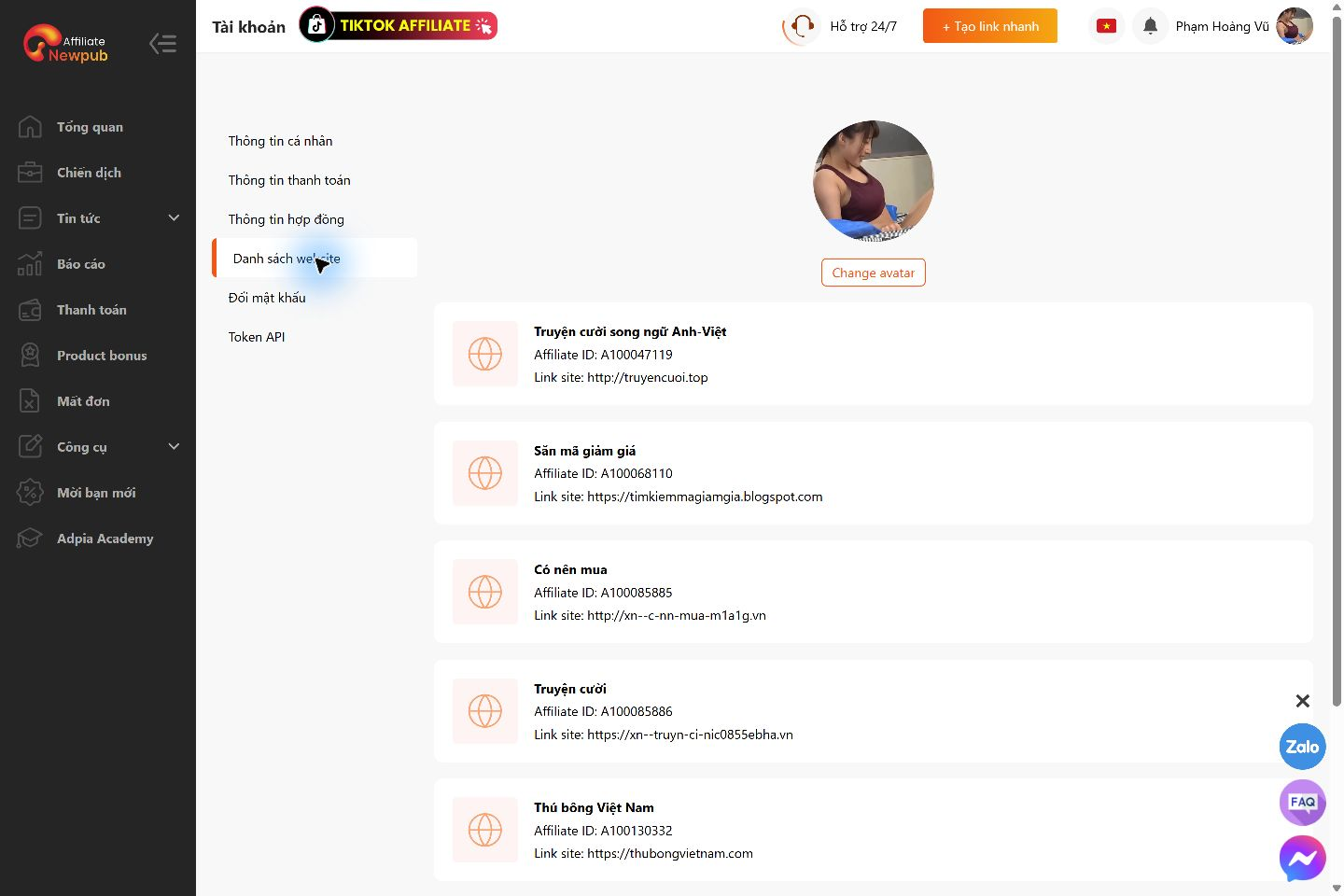
Hình 1. Vào Danh sách website và lấy mã ngay dưới website có Link site phù hợp. Các mã trong ảnh thuộc các website khác nhau. Nguồn: giao diện ADPIA Newpub. Mở ảnh kích thước đầy đủ.
Một tài khoản có thể có nhiều Affiliate ID. Ví dụ hai website cùng dùng một tài khoản đăng nhập vẫn có thể có hai mã khác nhau. Không lấy mã ở thẻ website đầu tiên chỉ vì cùng chủ tài khoản. Trường Affiliate ID hiện tại trong Thông tin cá nhân có thể phản ánh website đang chọn; Danh sách website giúp đối chiếu rõ từng tên miền.
Với tên miền tiếng Việt, ADPIA có thể hiển thị dạng bắt đầu bằng xn--. Đây là cách biểu diễn tên miền quốc tế hóa; hãy đối chiếu đúng website thay vì kết luận đó là một website khác chỉ vì hình thức tên miền khác nhau.
Nếu chưa thấy website, dùng Thêm website trong danh sách và hoàn thành biểu mẫu của ADPIA. Sau đó quay lại kiểm tra mã được cấp và trạng thái của website. Sử dụng mã ADPIA cấp cho website vừa thêm.
CMS hỗ trợ Affiliate ID bắt đầu bằng A, theo sau là 6–20 chữ số. Nếu ADPIA cấp cho bạn loại mã khác, hãy liên hệ hỗ trợ để kiểm tra khả năng sử dụng; giữ nguyên mã được cấp.
4. Kiểm tra chiến dịch và quyền chạy trước khi cấu hình hiển thị
- Vào Chiến dịch trong ADPIA.
- Chọn đúng website/kênh quảng bá ở bộ chọn của nền tảng.
- Tìm và mở chiến dịch muốn giới thiệu. Đọc điều kiện chạy, nguồn truy cập được phép, điều kiện ghi nhận và trạng thái tham gia.
- Nếu chưa tham gia, thực hiện đăng ký theo quy trình của từng chiến dịch và chờ duyệt khi cần. Đọc kỹ điều kiện và xác nhận tham gia khi phù hợp với website của bạn.
- Sau khi trạng thái được duyệt, kiểm tra nền tảng có thể cung cấp liên kết tiếp thị cho đúng website đã chọn.
Website chỉ hiển thị những chiến dịch đã được duyệt, còn hoạt động và có thể tạo liên kết tiếp thị. Vì vậy, danh sách trên website có thể ít hơn danh sách tổng trên ADPIA. Bạn vẫn cần đăng ký tham gia từng chiến dịch theo yêu cầu của đối tác.
Với sản phẩm, xem nguồn tại Product bonus. Khi đối chiếu, dùng cùng sàn, từ khóa và thứ tự sắp xếp; không so số kết quả của một nguồn đang lọc với trang tổng của nền tảng.
5. Điền kết nối ADPIA trong CMS Dybi
- Đăng nhập CMS của website cần triển khai.
- Kiểm tra tên website/doanh nghiệp ở thanh trên cùng. Cấu hình được lưu theo website đang đăng nhập, không tự sao chép sang mọi website cùng chủ.
- Mở Cấu hình → Cấu hình kết nối.
- Chọn nhóm Affiliate, sau đó chọn tab Adpia.
- Bật công tắc Bật kết nối Adpia để hiện các trường.
- Điền Affiliate ID, tài khoản và mật khẩu theo nhu cầu dưới đây.
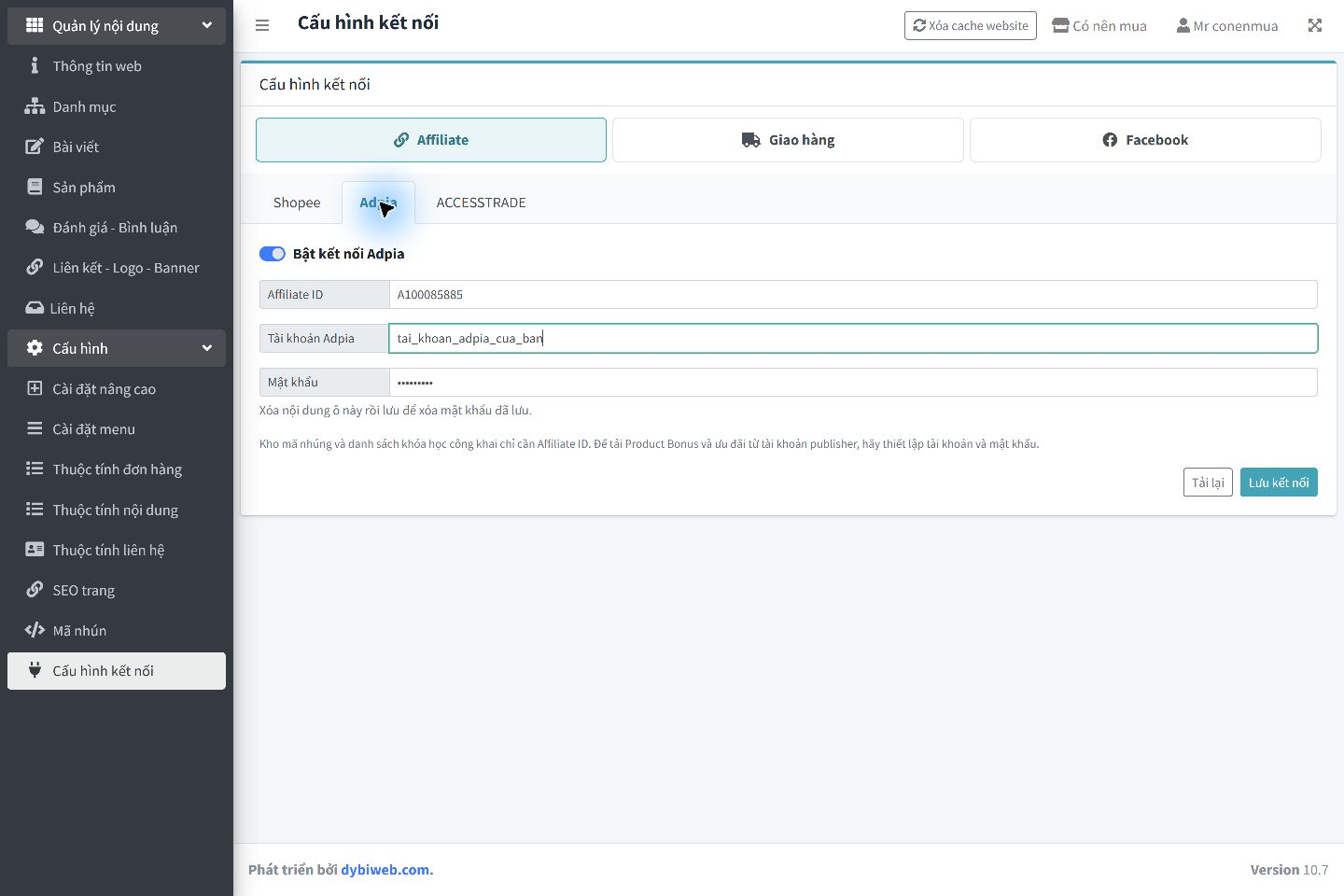
Hình 2. Bật kết nối ADPIA, nhập thông tin của website rồi bấm Lưu kết nối. Mở ảnh kích thước đầy đủ.
Affiliate ID
Dán mã vừa lấy ở Danh sách website. Trường này bắt buộc khi bật kết nối. Nhập riêng mã, không nhập URL tracking, địa chỉ website, mã merchant hoặc Account ID. Sau khi lưu, kiểm tra dữ liệu trên website để xác nhận đã dùng đúng mã.
Tài khoản Adpia
Nhập tên đăng nhập publisher có quyền với Affiliate ID đã điền. Có thể đối chiếu Account ID trong ADPIA khi cần. Tài khoản này cần quản lý website mang Affiliate ID đã nhập.
Mật khẩu
Nhập mật khẩu ADPIA tương ứng. Trường được che trên giao diện. Nếu đã lưu trước đó, giữ nguyên ô mật khẩu khi không muốn thay đổi. Xóa nội dung ô Mật khẩu rồi lưu sẽ xóa mật khẩu đã lưu. Khi đổi mật khẩu trên ADPIA, nhập lại mật khẩu mới vào CMS.
Khi nào cần đủ cả ba trường?
- Khung mã giảm giá do ADPIA cung cấp: cần bật kết nối và nhập Affiliate ID phù hợp.
- Danh sách sản phẩm, mã giảm giá và chiến dịch: nhập thêm tài khoản, mật khẩu ADPIA để website lấy dữ liệu và kiểm tra những chiến dịch bạn được tham gia.
- Danh sách khóa học công khai: một số giao diện chỉ cần Affiliate ID. Nếu không rõ website đang dùng chức năng nào, hãy nhờ đơn vị quản trị website kiểm tra trước khi bỏ trống tài khoản hoặc mật khẩu.
6. Lưu, tải lại và bật/tắt kết nối
- Kiểm tra lại Affiliate ID thuộc đúng website, tên đăng nhập và mật khẩu.
- Bấm Lưu kết nối ở tab Adpia và chờ thông báo Đã lưu kết nối Adpia.
- Bấm Tải lại để đọc lại cấu hình đã lưu. Kiểm tra công tắc và Affiliate ID vẫn đúng.
- Mở website công khai và kiểm tra từng khối dữ liệu cần dùng. Thông báo đã lưu xác nhận cấu hình đã được ghi, chưa phải thông báo ADPIA đã chấp nhận lần tải dữ liệu.
Tải lại đọc cấu hình từ máy chủ, bỏ các thay đổi chưa lưu trong biểu mẫu. Chuyển tab hoặc bật công tắc trên biểu mẫu chưa thay thế cho nút Lưu kết nối. Nếu chỉ đổi tài khoản/mật khẩu trên ADPIA, cần cập nhật lại phần tương ứng trong CMS.
Muốn tạm ngừng nguồn ADPIA, tắt Bật kết nối Adpia, sau đó bấm Lưu kết nối. Các ô thông tin sẽ ẩn khi công tắc tắt. Thao tác tắt không tự xóa các giá trị đã có; khi bật lại, kiểm tra lại rồi lưu. Nguồn ACCESSTRADE, nếu đã cấu hình, có công tắc riêng.
Nếu báo cấu hình đã thay đổi, bấm Tải lại, đối chiếu bản đang lưu rồi nhập lại phần cần sửa. Tránh lưu tiếp một biểu mẫu cũ đang mở đồng thời ở nhiều tab.
7. Chọn vị trí và nội dung hiển thị trên website
Vào Cấu hình → Cài đặt nâng cao. Tìm chức năng theo tên, trang và vị trí, rồi bấm Xem ở dòng đó để mở các phần chỉnh sửa. Tên mục có thể khác tùy giao diện website. Đối chiếu tên chức năng và vị trí hiển thị để chọn đúng khối cần sửa.
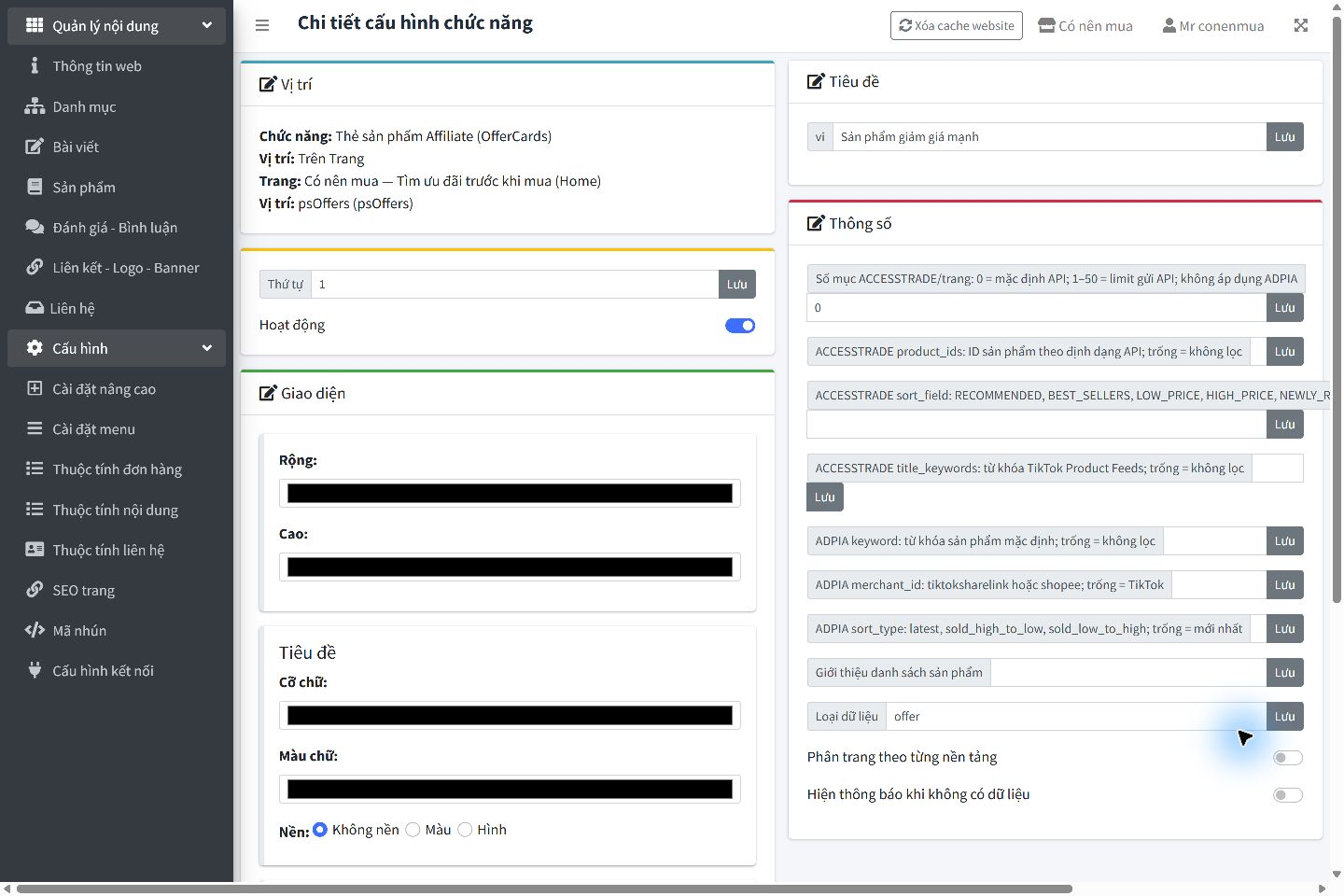
Hình 3. Cấu hình của một khối sản phẩm: kiểm tra đúng trang/vị trí, rồi sửa các thông số của nguồn cần dùng. Nguồn: CMS Dybi. Mở ảnh kích thước đầy đủ.
Kiểm tra chức năng đang Hoạt động và được đặt đúng Trang hoặc Template (mẫu giao diện dùng chung). Nếu chưa có khối hiển thị phù hợp, liên hệ đơn vị quản trị website để bổ sung. Khối trang chủ và khối danh sách đầy đủ có thể là hai cấu hình khác nhau dù cùng khối chức năng. Thay bộ lọc ở trang chủ không có nghĩa cấu hình của trang danh sách cũng đổi theo.
AffiliateProducts: sản phẩm Product Bonus
- AdpiaMerchantId: chọn nguồn bằng mã nền tảng: tiktoksharelink cho TikTok hoặc shopee cho Shopee. Để trống hiện dùng TikTok.
- AdpiaKeyword: từ khóa sản phẩm mặc định. Ví dụ nhập thú bông để giới hạn nội dung theo nhu cầu; để trống để bỏ bộ lọc từ khóa mặc định.
- AdpiaSortType: latest là mới nhất, sold_high_to_low là lượt bán giảm dần, sold_low_to_high là lượt bán tăng dần. Để trống dùng thứ tự mới nhất.
Mỗi khối sản phẩm có từ khóa riêng. Nếu khối đồng thời dùng ACCESSTRADE, muốn cùng chủ đề cần điền thêm từ khóa tương ứng ở AccessTradeTitleKeywords; AdpiaKeyword chỉ áp dụng ADPIA.
AffiliateCoupons: danh sách mã giảm giá
- AdpiaMerchantId: mã sàn cần lọc, chẳng hạn shopee, lazada, tiki; để trống để không giới hạn một sàn.
- AdpiaSearch: từ khóa mã giảm giá mặc định; để trống để bỏ lọc theo từ khóa.
Phân biệt danh sách này với khung mã nhúng của ADPIA. Nếu website đang dùng AdpiaWidget với Kind = vouchers, nội dung bên trong khung do ADPIA cung cấp; đổi tham số của AffiliateCoupons không tự thay bộ lọc trong iframe ấy. Với AdpiaWidget, Kind khác vouchers đang chọn khung carousel.
AffiliateCampaigns: ưu đãi, cửa hàng và dịch vụ đối tác
- AdpiaMerchantId: mã merchant của một chiến dịch; để trống để lấy danh sách.
- AdpiaOfferName: tìm theo tên chiến dịch mặc định; để trống để không lọc tên.
- AdpiaCategoryGroupId: mã nhóm lĩnh vực của ADPIA; lấy từ lựa chọn/liên kết lĩnh vực tương ứng trên trang Chiến dịch, không dùng ID danh mục CMS.
- AdpiaAdType: mã loại chiến dịch do ADPIA cung cấp. Dùng giá trị đúng lựa chọn của nền tảng; tên nhãn hiển thị không phải lúc nào cũng là giá trị cần nhập.
- AdpiaPublicCategoryCodes: mã lĩnh vực của nguồn danh mục công khai ADPIA, cách nhau bằng dấu phẩy. Đây là hệ mã khác AdpiaCategoryGroupId.
- AdpiaPublicMerchantIds: các mã merchant cần giữ trong nguồn công khai, cách nhau bằng dấu phẩy; để trống để không giới hạn danh sách merchant.
Hai trường có chữ Public là bộ lọc nâng cao dành cho danh mục công khai của ADPIA. Nếu chỉ cần hiển thị các chiến dịch đã duyệt, hãy để trống hai trường này. Khi cần sử dụng, nhờ người phụ trách website xác nhận đúng mã và để trống AdpiaCategoryGroupId, AdpiaAdType để tránh kết hợp bộ lọc không phù hợp. Các chiến dịch vẫn phải được duyệt cho tài khoản của bạn.
Có thể xem mã merchant ở đoạn cuối URL chi tiết chiến dịch, ví dụ trang dạng /campaigns/ten-merchant. Mã nhóm lĩnh vực có thể nằm trong tham số cat_group_id của liên kết lọc. Nếu chưa xác định được mã cần dùng, hãy để trống bộ lọc tùy chọn và nhờ bộ phận hỗ trợ ADPIA hoặc đơn vị quản trị website kiểm tra.
Cách lưu thông số và phân trang
Các thông số dạng chữ/số có nút Lưu riêng trên từng dòng: sửa trường nào, bấm Lưu ở dòng đó. Các công tắc như Hoạt động, Paging hoặc ShowEmpty được lưu ngay khi thay đổi. Kiểm tra thông báo của từng thao tác trước khi rời trang.
- Paging: bật phân trang theo từng nguồn cho mẫu hiển thị có hỗ trợ.
- ShowEmpty: điều khiển thông báo khi danh sách không có dữ liệu.
- Description: lời giới thiệu của khối sản phẩm nếu mẫu hiển thị có hiển thị.
- Kind: loại nội dung của khối. Giữ giá trị đã được thiết lập nếu bạn chỉ muốn thay từ khóa hoặc bộ lọc.
Số sản phẩm ADPIA trong mỗi lần tải phụ thuộc dữ liệu nền tảng cung cấp. Thông số AccessTradePageSize, nếu có trên cùng biểu mẫu, chỉ điều chỉnh nguồn ACCESSTRADE và không thay đổi số sản phẩm ADPIA.
8. Khi dùng đồng thời ADPIA và ACCESSTRADE
Các khối chức năng chung tải dữ liệu của những nền tảng đã kết nối. Chỉ cấu hình ADPIA thì khối lấy ADPIA; có thêm ACCESSTRADE thì khối lấy thêm nguồn đó. Không cần công tắc chọn nhà cung cấp riêng trong từng khối chức năng.
Khi người xem bấm Xem thêm hoặc sang trang tiếp, website tải tiếp dữ liệu từ các nguồn còn kết quả. Số mục hiển thị có thể thay đổi giữa các lần tải. Nếu một nguồn đã hết dữ liệu, website vẫn có thể hiển thị thêm kết quả từ nguồn còn lại.
Hệ thống hiện giữ các kết quả của từng nguồn, không tự loại trùng giữa hai nền tảng. Một sản phẩm có thể xuất hiện hai lần nếu cả hai nguồn đều cung cấp. Với chiến dịch, điều kiện đã duyệt và có link vẫn được áp dụng trước khi hiển thị.
9. Kiểm tra và xử lý những lỗi thường gặp
Lưu báo Affiliate ID không đúng
Đối chiếu mã với Danh sách website: cần chữ A và 6–20 chữ số, không dán cả URL, không nhầm Account ID hoặc mã bắt đầu bằng K. Dùng mã do ADPIA cấp cho website được hỗ trợ.
Khung mã nhúng có nội dung nhưng sản phẩm hoặc chiến dịch trống
Khung nhúng có thể chỉ cần Affiliate ID, còn danh sách từ publisher cần tài khoản và mật khẩu. Kiểm tra đã bật và lưu kết nối, mật khẩu chưa bị xóa khi lưu, tài khoản có đúng quyền với website mang Affiliate ID đó. Sau đó kiểm tra bộ lọc của từng khối.
Trên ADPIA có chiến dịch nhưng website không thấy
Kiểm tra đã chọn đúng website trong ADPIA, chiến dịch đã được duyệt, còn hoạt động và tạo được liên kết tiếp thị. Tiếp theo kiểm tra bộ lọc lĩnh vực, merchant, loại chiến dịch và từ khóa. Những chiến dịch chưa được duyệt sẽ chưa hiển thị trên website.
Sản phẩm ít hơn trang nền tảng
So cùng sàn, từ khóa, thứ tự và số trang; loại trừ trường hợp đang ở một khối trang chủ chỉ có trang đầu hoặc chiến dịch bị lọc theo trạng thái. Chỉ đổi AccessTradePageSize không làm tăng trang ADPIA. Các nguồn có thể trả số mục khác nhau và dữ liệu thay đổi theo thời điểm.
Đã lưu đúng nhưng cả khối không xuất hiện
Kiểm tra đúng cấu hình của trang/vị trí, trạng thái Hoạt động, mẫu hiển thị đã có trong giao diện website và bộ lọc không quá hẹp. Mở trang bằng trình duyệt cho phép JavaScript để danh sách tải được. Tham khảo hướng dẫn Cài đặt nâng cao để phân biệt Trang với Template.
Vừa đổi mật khẩu hoặc nền tảng tạm lỗi
Cập nhật mật khẩu ADPIA mới trong CMS rồi lưu; tải lại website và thử lại nguồn báo lỗi. Bộ nhớ tạm có thể làm dữ liệu chưa đổi ngay. Có thể dùng chức năng xóa cache website khi cần làm mới dữ liệu hiển thị; xóa cache không sửa được thông tin đăng nhập sai hoặc chiến dịch chưa duyệt.
Thông báo đã lưu nhưng không chắc kết nối hoạt động
Sau khi lưu, mở trang sản phẩm, mã giảm giá hoặc chiến dịch trên website để kiểm tra dữ liệu đã hiển thị. Nếu nguồn lỗi, ghi lại tên khối, trang, bộ lọc và thông báo; không gửi mật khẩu trong ảnh chụp lỗi.
10. Kiểm tra trước khi đưa website vào sử dụng
- Affiliate ID thuộc đúng Link site và thuộc tài khoản publisher đã khai báo.
- Đã bật kết nối, bấm Lưu kết nối và dùng Tải lại để xác nhận dữ liệu lưu đúng.
- Những chức năng cần phiên publisher có đủ tài khoản và mật khẩu.
- Khối chức năng nằm đúng trang/vị trí, đang hoạt động, các dòng thông số đã lưu riêng.
- Trang sản phẩm, mã giảm giá và ưu đãi đối tác tải được; Xem thêm/trang tiếp hoạt động.
- Chiến dịch công bố đã được duyệt và có liên kết đúng website; điều kiện ưu đãi, hạn dùng và giá vẫn cần kiểm tra ở đối tác.
- Không đưa mật khẩu, phiên đăng nhập hoặc thông tin riêng của tài khoản vào nội dung công khai.
Nếu muốn bổ sung nguồn thứ hai, đọc Hướng dẫn cấu hình kết nối ACCESSTRADE trong CMS Dybi. Hai kết nối được lưu riêng; các tham số mang tiền tố Adpia chỉ tác động dữ liệu ADPIA.