Hướng dẫn cài đặt nâng cao: chức năng, vị trí, giao diện và thông số
Cấu hình từng lần sử dụng module, phân biệt Template/Trang, giải thích toàn bộ kiểu thông số và thời điểm lưu của từng khối.
Giao diện danh sách chức năng trong Cài đặt nâng cao
Cài đặt nâng cao đặt một chức năng có sẵn của template vào vị trí cụ thể trên website. Một cấu hình là một lần sử dụng skin/module; ví dụ cùng module bài viết có thể được dùng ở nhiều vị trí với tham số khác nhau. Bạn có thể tìm cấu hình theo nguồn bộ lọc, mở chi tiết, thêm, đổi thứ tự, bật/tắt hoặc xóa. Tắt Sử dụng ngừng áp dụng lần cấu hình đó; không xóa bài viết hay sản phẩm nguồn.
Giao diện Thêm cấu hình
Chức năng: Chọn SkinName kèm mô tả. Skin là cách hiển thị đã được template cung cấp, gắn với module xử lý; danh sách phụ thuộc template của doanh nghiệp, không có một tập lựa chọn cố định cho mọi website.
Vị trí — Template: Dùng vị trí chung được định nghĩa ở template. Khi đổi sang lựa chọn này, danh sách vị trí được lấy từ các position không gắn component.
Vị trí — Trang: Dùng vị trí thuộc component đang chọn. Cần chọn Trang có vị trí tương ứng.
Trang — Tất cả các trang: Giá trị component rỗng biểu thị phạm vi chung được form cung cấp. Không tự tạo vị trí nếu template không định nghĩa.
Trang — component cụ thể: Một loại trang như Article/Articles/Product nếu có trong template. Form chỉ giữ các component xuất hiện trong danh sách vị trí.
Vị trí cụ thể: Chọn vị trí sau khi chọn Template/Trang và component. Mỗi lần đổi phạm vi, code lọc danh sách và có thể tự chọn vị trí đầu tiên.
Thứ tự hiển thị: Thứ tự các cấu hình tại vị trí; cùng vị trí có thể chứa nhiều cấu hình.
Thêm / Đóng: Thêm tạo cấu hình và mở trang chi tiết khi thành công; Đóng bỏ thao tác chưa gửi.
- Xác định vùng cần hiển thị và chức năng phù hợp.
- Chọn skin, phạm vi Template/Trang và component.
- Kiểm tra lại vị trí sau mỗi lần thay đổi lựa chọn, đặt thứ tự.
- Bấm Thêm rồi cấu hình tham số trong trang chi tiết.
- Kiểm tra website, tránh tạo hai cấu hình giống nhau chỉ vì lần đầu chưa có dữ liệu nguồn.
Giao diện chi tiết cấu hình — vị trí, trạng thái và tiêu đề
Khối Vị trí cho biết chức năng, skin, phạm vi, trang và tên vị trí đã chọn; trong bản chi tiết hiện tại các thông tin này là mô tả, không có dropdown đổi skin/vị trí ngay tại đây. Ô Thứ tự có Lưu riêng. Hoạt động gọi API ngay khi bật/tắt. Mỗi dòng tiêu đề theo ngôn ngữ có ô nhập và Lưu riêng; đây là tiêu đề khối module, không sửa tiêu đề của bài viết nguồn.
Giao diện chi tiết cấu hình — trình bày
Rộng / Cao: Giá trị kích thước mà skin có thể dùng. Không tự đảm bảo mọi skin áp dụng giống nhau; xem kết quả desktop và mobile.
Cỡ chữ / Màu chữ phần Tiêu đề: Thiết lập chữ của đầu khối, khác tiêu đề SEO.
Cỡ chữ / Màu chữ phần Nội dung: Thiết lập chữ trong phần thân khối.
Không nền: Không dùng nền tùy chỉnh cho phần đang chọn; handler xóa giá trị nền trước gửi ở component cấu hình module này.
Màu: Hiện bộ chọn màu, dùng màu nền thay cho ảnh.
Hình: Hiện chọn ảnh nền; tệp được gửi trong yêu cầu Lưu cấu hình giao diện.
Lưu khối Giao diện: Ghi cả các trường của khối trình bày, rồi tải lại dữ liệu giao diện sau thành công. Không lưu tiêu đề hay mọi tham số bên cạnh.
Giao diện chi tiết cấu hình — thông số
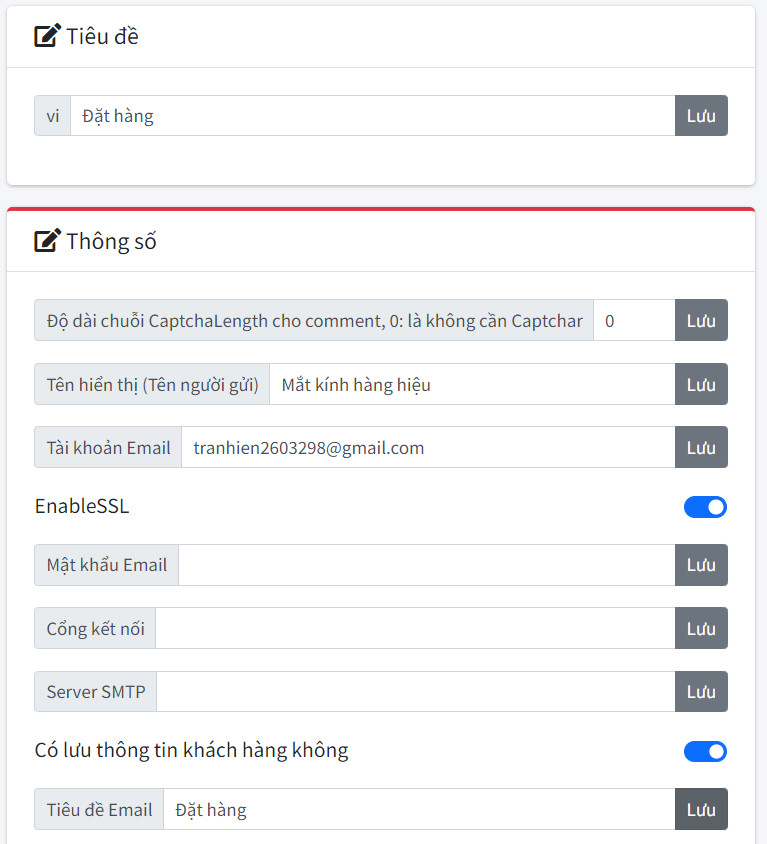
Thông số xuất hiện theo định nghĩa module, không phải tất cả kiểu đều xuất hiện trên mọi cấu hình. Đọc nhãn mô tả để biết tham số đang điều khiển gì; kiểu chỉ cho biết cách nhập dữ liệu.
Text / Textarea: Giá trị văn bản. Ở component thông số hiện tại các kiểu rơi vào nhánh văn bản thường; nhập rồi Lưu cạnh dòng.
Number / Date / Color: Lần lượt nhập số, chọn ngày hoặc màu; Lưu từng dòng.
Boolean: Bật/tắt gửi cập nhật ngay. Ví dụ một tham số hiển thị tiêu đề chỉ điều khiển khả năng hiện tiêu đề, không xuất bản nội dung nguồn.
Category: Chọn một danh mục trong toàn bộ nguồn được tải.
CategoryArticle / CategoryProduct / CategoryMedia: Chọn danh mục được lọc tương ứng ART/PRO/MID. Đổi lựa chọn lưu tham số ngay, khác với chuyển danh mục của một bài viết.
AttributeInfo / AttributeFilter: Chọn định nghĩa thuộc tính thuộc nhóm thông tin hoặc bộ lọc; đây là tham chiếu thuộc tính, không nhập giá trị của sản phẩm.
Article / Product / Media: Bấm Chọn để mở danh sách nội dung nguồn. Chọn một bản ghi gửi mã nội dung vào tham số ngay.
ProductOrder: Chọn cách sắp xếp sản phẩm, gửi cập nhật ngay theo các lựa chọn bên dưới.
Tất cả lựa chọn sắp xếp sản phẩm
Thứ tự tự nhiên: Không yêu cầu một trong các cách sắp xếp chuyên biệt; module dùng cách mặc định của nó.
Theo lượt xem: Sắp xếp theo dữ liệu lượt xem mà module hỗ trợ.
Giá tăng dần: Ưu tiên trình bày theo giá từ thấp lên cao.
Giá giảm dần: Theo giá từ cao xuống thấp.
Khuyến mãi tăng dần: Sắp theo giá trị khuyến mãi tăng dần theo cách module xử lý.
Khuyến mãi giảm dần: Sắp theo giá trị khuyến mãi giảm dần. Không suy ra đây luôn là so sánh phần trăm giữa mọi loại giảm giá nếu module không quy đổi.
Chọn nhóm trường cho biểu mẫu liên hệ
Với chức năng có thông số nhóm thuộc tính liên hệ, chọn nhóm muốn dùng và đọc danh sách trường bên dưới để đối chiếu. Các nhóm được tạo trong Cấu hình → Thuộc tính liên hệ → Nhóm liên hệ. Một trường có thể dùng chung cho nhiều nhóm.
Lựa chọn Thuộc tính chưa phân nhóm chỉ lấy các trường chưa thuộc nhóm nào. Đây là một nguồn trường riêng, không có nghĩa lấy tất cả các trường. Chọn một nhóm gửi thay đổi ngay; hãy kiểm tra thông báo rồi mở đúng biểu mẫu trên website để xem các trường thực tế. Bộ chọn có liên kết Quản lý nhóm và Thêm hoặc sửa thuộc tính để bạn trở về đúng nơi cấu hình.
Các nghiệp vụ ngầm cần kiểm tra
Khi tải chi tiết, từng component con tải dữ liệu riêng. Tải lại hoặc thay đổi khiến component nhận lại tham số có thể thay bản đang sửa chưa lưu. Nên hoàn tất từng khối trước khi chuyển sang thao tác có thể tải lại. Bộ chọn Article/Product/Media trong code tìm tham số đầu tiên cùng kiểu để ghi; nếu một module định nghĩa nhiều tham số cùng kiểu tham chiếu, cần kiểm tra đúng giá trị sau chọn, không mặc định mọi bộ chọn đều phân biệt được tham số đích.
Đổi một tham số danh mục của module chỉ đổi nguồn module; không chuyển bài viết sang danh mục khác và không gọi xử lý xóa thuộc tính của bài. Sau khi tắt/xóa một cấu hình, các cấu hình khác dùng cùng dữ liệu vẫn có thể tiếp tục hiển thị nội dung đó.
Kiểm tra sau lưu
- Chờ thông báo thành công của đúng thao tác vừa thực hiện; đọc lỗi trước khi làm tiếp.
- Lưu hoặc sao chép phần còn đang soạn rồi mở lại bản ghi để đối chiếu dữ liệu máy chủ.
- Mở đúng trang website và ngôn ngữ để kiểm tra nội dung, trạng thái, đường dẫn và bố cục. Nếu còn dữ liệu cũ, kiểm tra cache và điều kiện module, không tạo thêm bản ghi trùng để xử lý.