Hướng dẫn tạo và kiểm tra sitemap website từ CMS
Chuẩn bị URL nội dung, tạo sitemap, phân biệt xóa cache và xử lý các trường hợp kết quả chưa cập nhật.
Giao diện Thông tin web — sitemap
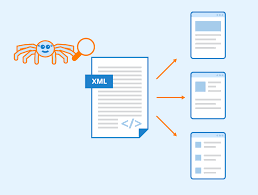
Sitemap là danh sách các URL nội dung mà công cụ tìm kiếm và các hệ thống hỗ trợ sitemap có thể đọc. Trong CMS, nút Tạo sitemap nằm ở mục Thông tin web. Hãy dùng nút này sau khi kiểm tra cấu trúc website và nội dung đã công bố. Việc tạo bài, bật Sử dụng và cấu hình URL vẫn thực hiện ở các mục riêng. Có tên trong sitemap cũng chưa bảo đảm trang sẽ được công cụ tìm kiếm lập chỉ mục.
- Kiểm tra doanh nghiệp, ngôn ngữ và tên miền bạn đang làm việc.
- Lưu các thay đổi về bài viết, danh mục hoặc SEO. Sau đó mở thử các URL bạn muốn đưa vào sitemap.
- Vào Thông tin web, bấm Tạo sitemap và chờ phản hồi.
- Mở địa chỉ sitemap do website cung cấp để kiểm tra tệp có hợp lệ không.
- Đối chiếu một số URL bài viết và danh mục. Nếu đang vận hành tên miền thật, hãy kiểm tra để sitemap không chứa địa chỉ của môi trường thử nghiệm.
Giao diện bài viết, sản phẩm và danh mục trước tạo sitemap
Danh mục xác định nhóm nội dung và component dùng để điều hướng. Trước khi tạo sitemap, hãy xem bản ghi đã nằm đúng nhóm và có đúng trạng thái chưa. Đường dẫn thân thiện của mỗi bản ngôn ngữ do trường SEO URL quyết định. Nếu đường dẫn sai, sửa ở khối SEO của đúng bản ghi, lưu rồi tạo lại sitemap. Đổi tiêu đề bài thành địa chỉ URL sẽ không xử lý được lỗi đường dẫn.
Giao diện Xóa cache website sau thay đổi
Nút Xóa cache website nằm trên thanh công cụ phía trên của CMS và áp dụng cho doanh nghiệp bạn đang đăng nhập. CMS gửi yêu cầu xóa dữ liệu đệm đến website và chỉ báo thành công khi nhận được xác nhận cho đúng doanh nghiệp. Khi xóa cache, nội dung đã lưu và tệp sitemap vẫn giữ nguyên. Tạo sitemap cũng không xóa bộ nhớ đệm của trình duyệt.
Kiểm tra và xử lý lỗi
Không thấy sitemap mới: Xem thao tác tạo đã báo thành công chưa và địa chỉ bạn đang mở có thuộc đúng website không. Nếu yêu cầu thất bại, hãy nhờ quản trị kỹ thuật kiểm tra kết nối và quyền ghi phía website.
URL trong sitemap không mở được: Mở bản ghi tương ứng và kiểm tra trạng thái Sử dụng, nhóm, component và cấu hình SEO. Nếu trang đích đang lỗi, bạn cần xử lý lỗi ở trang đó. Tạo lại sitemap không sửa được trang đích.
Có nội dung mới nhưng chưa xuất hiện trong công cụ tìm kiếm: Kiểm tra kỹ thuật website và sitemap trước. Nút Tạo sitemap chỉ tạo tệp. Thời điểm đọc tệp và lập chỉ mục do hệ thống bên ngoài quyết định.
Giao diện sitemap khi đã có tệp
Tên tệp: Bấm vào tên tệp để mở sitemap hiện tại từ đường dẫn trên máy chủ API.
Tạo lại: CMS gửi yêu cầu tạo sitemap mới và tải lại thông tin tệp sau khi thành công. Bạn có thể bấm trực tiếp mà không cần xóa tệp cũ bằng tay.
Sao chép link: Trong danh sách tên miền đã cấu hình, CMS lấy tên đầu tiên có giá trị và không bắt đầu bằng www hoặc localhost. Sau đó CMS ghép địa chỉ HTTPS với đường dẫn sitemap và sao chép liên kết để bạn dán vào nơi cần dùng.
Không có tên miền phù hợp: CMS báo lỗi và không sao chép liên kết. Hãy kiểm tra cấu hình tên miền của doanh nghiệp. Địa chỉ CMS không được dùng làm tên miền công khai mặc định.