Hướng dẫn yêu cầu Google lập chỉ mục bài viết mới
Kiểm tra bài đã công bố, URL chính và báo cáo Search Console; gửi yêu cầu lập chỉ mục đúng cách và đọc kết quả sau khi gửi.
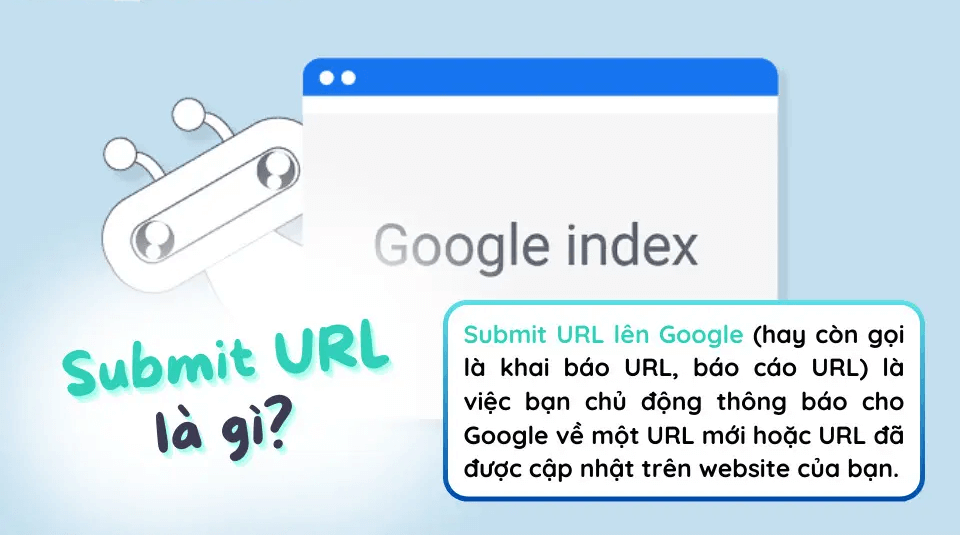
Yêu cầu lập chỉ mục dùng để làm gì?
Sau khi xuất bản hoặc chỉnh sửa một bài quan trọng, bạn có thể dùng Search Console để kiểm tra URL và yêu cầu Google thu thập lại trang. Thao tác này gửi yêu cầu đến Google, không phải đăng bài vào CMS. Gửi xong cũng không có nghĩa bài sẽ xuất hiện ngay hay đạt một thứ hạng cụ thể.
Thao tác thường được gọi là “đăng ký URL lên Google” thực chất gồm việc kiểm tra trang và gửi yêu cầu lập chỉ mục theo quy trình dưới đây. Trước khi gửi, hãy hoàn thiện nội dung và chốt URL chính, tránh gửi yêu cầu cho bản nháp hoặc địa chỉ sắp thay đổi.
Giao diện bài viết và SEO trong CMS
Kiểm tra nội dung trước khi gửi
Mở bài cần công bố và đọc lại: tiêu đề đã rõ chủ đề chưa, mô tả ngắn có khớp nội dung không, thân bài đã trả lời đủ nhu cầu người xem chưa? Bật Sử dụng nếu muốn công bố, rồi lưu và kiểm tra bài ngoài website. Bài đã có trong trang quản trị chưa có nghĩa khách hàng hoặc Google truy cập được.
Trong thân bài, bạn dùng H2/H3 để chia các phần, vì tiêu đề bài đã tạo H1 ở giao diện T99. Không thêm nhiều H1 chỉ để lặp từ khóa. Với các liên kết trong bài, hãy kiểm tra chúng có dẫn đến nội dung liên quan và thực sự có ích cho người đọc không.
Kiểm tra đường dẫn
Hãy mở bài trên website thật và lấy URL cuối cùng. Không gửi địa chỉ trang sửa bài, localhost hoặc đường dẫn chứa thông tin phiên làm việc. Nếu vừa đổi cấu hình SEO, bạn cần kiểm tra URL chính, cấu hình canonical và chuyển hướng có thống nhất với nhau không.
Khi đổi tiêu đề của bài đã có người đọc, bạn không bắt buộc phải đổi URL. Nếu URL cũ vẫn hợp lệ, Google có thể thu thập nội dung mới ngay tại địa chỉ đó. Không tạo bản sao chỉ để có đường dẫn chứa thêm từ khóa.
Giao diện URL Inspection trong Search Console
- Mở đúng tài sản đã xác minh trong Search Console, bảo đảm URL cần kiểm tra nằm trong phạm vi tài sản đó.
- Dán URL đầy đủ vào ô kiểm tra.
- Đọc trạng thái Google đã ghi nhận. Dữ liệu này phản ánh phiên bản được xử lý trước đó, chưa chắc là trang bạn vừa sửa.
- Chạy kiểm tra trực tiếp để xem Google có thể truy cập và xử lý trang hiện tại hay không.
- Nếu kết quả còn báo lỗi, hãy xử lý trước khi yêu cầu lập chỉ mục.
Bạn có thể xem ý nghĩa từng trạng thái và cách phân biệt dữ liệu đã lập chỉ mục với kết quả kiểm tra trực tiếp tại URL Inspection của Google. Dù kiểm tra trực tiếp cho kết quả thuận lợi, điều đó vẫn không bảo đảm trang sẽ được chọn vào chỉ mục.
Giao diện yêu cầu lập chỉ mục
Khi trang đã sẵn sàng, bạn dùng Request indexing/Yêu cầu lập chỉ mục cho URL cần gửi. Chức năng này có hạn mức, và gửi lặp cùng một URL không khiến Google xử lý nhanh hơn. Nếu có nhiều URL, hãy dùng sitemap và các liên kết nội bộ phù hợp, thay vì gửi thủ công toàn bộ mỗi ngày. Google không cam kết thời gian xử lý hoặc chắc chắn lập chỉ mục khi nhận yêu cầu. Bạn có thể đọc thêm hướng dẫn yêu cầu thu thập lại của Google.
Để tiện theo dõi, bạn nên ghi lại ngày gửi và URL trong hồ sơ nội bộ. Không đổi ngày công bố chỉ để bài có vẻ vừa được xuất bản lại. Nếu phát hiện lỗi lớn cần sửa sau khi gửi, hãy hoàn thiện một bản ổn định rồi kiểm tra lại, thay vì gửi yêu cầu sau mỗi lần sửa câu.
Giao diện sitemap và liên kết trong website
Hãy kiểm tra người đọc có thể tìm đến bài từ danh mục hoặc một liên kết nội bộ phù hợp không. Trong T99, danh sách bài liên quan hoặc cùng danh mục giúp họ đọc tiếp, nên các liên kết phải trỏ đến bài còn sử dụng. Nếu bài chỉ có URL mà thiếu lối đi hợp lý từ website, người đọc sẽ khó tìm thấy.
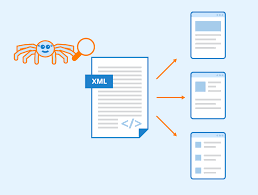
Nếu website dùng chức năng tạo sitemap của CMS, hãy tạo hoặc kiểm tra sitemap theo hướng dẫn, rồi mở file thực tế để xác nhận URL cần công bố đã nằm trong danh sách phù hợp. Không thêm bài ngưng sử dụng, trang đăng nhập hay trang thử nghiệm chỉ để tăng số URL.
Đọc kết quả và xử lý khi bài chưa xuất hiện
- URL chưa được ghi nhận: hãy kiểm tra trang có mở công khai được không và có đường dẫn từ danh mục không. Đọc lý do trong báo cáo trước khi gửi lại.
- Trang bị chuyển hướng: xem lại URL bạn gửi có phải địa chỉ chính cuối cùng không, tránh dùng nhiều địa chỉ cho cùng một nội dung.
- Google chọn trang chuẩn khác: cùng người quản trị đối chiếu nội dung trùng và cấu hình canonical. Không tạo thêm bản sao để các trang cạnh tranh với nhau.
- Nội dung Google nhìn thấy còn cũ: trước hết hãy xem bản ngoài website và cache. Nếu CMS đã lưu nhưng website vẫn trả nội dung cũ, kết quả kiểm tra sẽ chưa phản ánh bản mới.
- Đã được ghi nhận nhưng chưa thấy ở từ khóa mong muốn: hãy rà lại mục đích tìm kiếm, mức độ đầy đủ và chất lượng nội dung. Gửi URL liên tục không thay thế được việc cải thiện bài.
Khi nào hoàn tất công việc của người biên tập?
Bạn hoàn tất bước chuẩn bị khi bài đã công khai đúng nội dung, thông tin SEO và URL thống nhất, các liên kết hoạt động và yêu cầu lập chỉ mục đã được gửi nếu cần. Sau đó, vẫn cần theo dõi kết quả Google xử lý. Thông báo đã nhận yêu cầu chưa đủ để kết luận bài “lên top” hoặc “đã chắc chắn có trên Google”.