Hướng dẫn tạo ứng dụng Meta từ Facebook
Từ đăng ký nhà phát triển đến tạo ứng dụng quản lý Trang: chọn trường hợp sử dụng, khai báo thông tin doanh nghiệp, thiết lập quyền và chuẩn bị xét duyệt.
Muốn xây dựng một dịch vụ sử dụng Facebook, bạn cần tạo ứng dụng trên Meta for Developers và chọn chức năng phù hợp ngay từ đầu. Bài này hướng dẫn tạo ứng dụng phục vụ quản lý Trang Facebook, khai báo thông tin doanh nghiệp, chuẩn bị quyền và kiểm tra điều kiện thử nghiệm, xét duyệt.
1. Meta for Developers và ứng dụng Meta là gì?
Meta là công ty sở hữu Facebook và một số nền tảng khác. Meta for Developers là cổng dành cho nhà phát triển quản lý ứng dụng, sản phẩm và API của Meta. API là cách phần mềm trao đổi dữ liệu hoặc thực hiện một chức năng được cho phép, chẳng hạn đăng nội dung lên một Trang Facebook.
Ứng dụng Meta là phần thiết lập cho việc tích hợp dịch vụ. Fanpage là nơi doanh nghiệp đăng nội dung và giao tiếp với người xem; Business Portfolio là nơi quản lý tài sản doanh nghiệp và phân quyền cho những người tham gia. Tạo ứng dụng chưa tự tạo Fanpage, chưa cấp quyền trên Trang và chưa làm ứng dụng được phép phục vụ người dùng bên ngoài.
2. Chuẩn bị trước khi tạo
- Tài khoản Facebook cá nhân hợp lệ để đăng nhập, hoàn thành đăng ký nhà phát triển nếu Meta yêu cầu.
- Tài khoản có quyền trên ứng dụng và quyền cần thiết trên Trang nếu bạn sẽ thử chức năng quản lý Trang. Hai loại quyền này độc lập.
- Website HTTPS công khai, email liên hệ đang sử dụng và biểu tượng thương hiệu.
- Trang chính sách quyền riêng tư, điều khoản dịch vụ và hướng dẫn yêu cầu xóa dữ liệu. Mở thử các trang khi chưa đăng nhập, bảo đảm nội dung đúng cách doanh nghiệp sử dụng dữ liệu.
- Business Portfolio phù hợp khi cần gắn ứng dụng với doanh nghiệp. Chọn doanh nghiệp bạn thực sự có quyền quản lý.
3. Tạo ứng dụng Meta đúng mục đích quản lý Trang
- Mở Meta for Developers và đăng nhập bằng tài khoản Facebook cá nhân quản lý Trang.
- Nếu chưa có tài khoản nhà phát triển, hoàn tất những bước đăng ký/xác minh Meta yêu cầu trên màn hình.
- Vào Ứng dụng của tôi / My Apps, chọn Tạo ứng dụng / Create App.
- Nhập tên dễ nhận biết của doanh nghiệp hoặc website và email liên hệ có thể nhận thông báo. Tên này sẽ xuất hiện khi người dùng cấp quyền.
- Ở phần chọn trường hợp sử dụng, chọn chức năng Quản lý mọi thứ trên Trang hoặc lựa chọn quản lý Trang có ý nghĩa tương ứng trong giao diện Meta.
- Nếu được hỏi doanh nghiệp quản lý ứng dụng, chọn đúng doanh nghiệp của bạn theo tài sản đang sử dụng và quyền tài khoản. Không chọn một doanh nghiệp khác chỉ để đi tiếp.
- Kiểm tra bản tóm tắt rồi hoàn tất việc tạo ứng dụng theo hướng dẫn Meta.
Điểm cần kiểm tra ngay: ứng dụng phải có khả năng yêu cầu các quyền quản lý Trang, chẳng hạn pages_show_list, pages_read_engagement, pages_manage_posts và business_management. Một ứng dụng chỉ phục vụ đăng nhập lấy thông tin người dùng có thể không có các quyền cần cho đăng Fanpage.
Nếu Meta yêu cầu chọn loại ứng dụng, chọn loại hỗ trợ quản lý Trang hoặc tài sản doanh nghiệp. Sau khi tạo, kiểm tra các quyền ở bước 5. Nếu ứng dụng đang có không hỗ trợ các quyền này và không cho bổ sung, bạn cần tạo ứng dụng phù hợp và kiểm tra những dịch vụ đang dùng ứng dụng cũ trước khi chuyển sang ứng dụng mới.
Tham khảo thêm hướng dẫn tạo ứng dụng của Meta. Các quyền được thêm sẵn và mục có thể bổ sung phụ thuộc trường hợp sử dụng đã chọn.
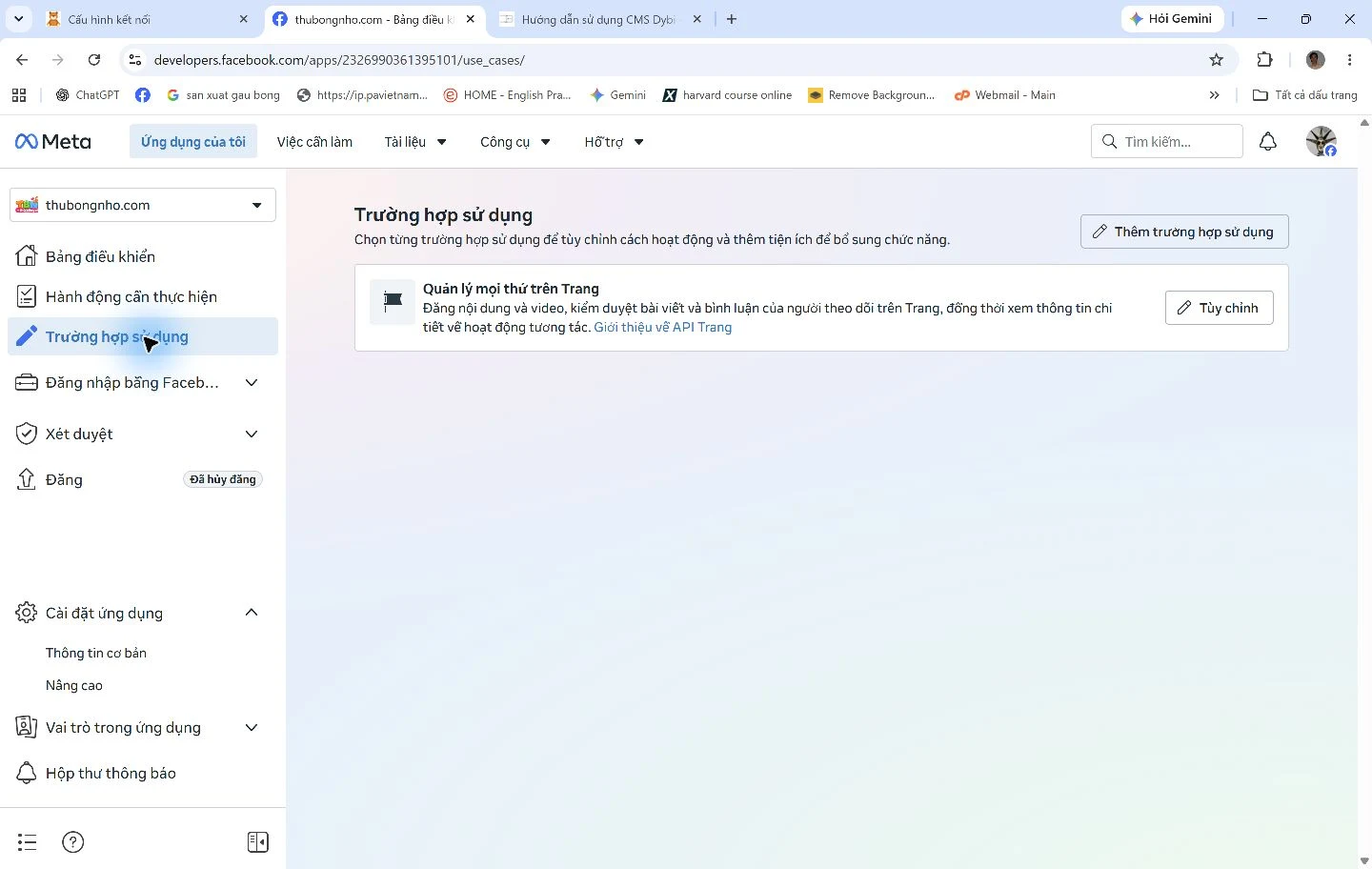
Hình 1. Kiểm tra ứng dụng có chức năng quản lý Trang Facebook. Mở ảnh kích thước đầy đủ.
4. Hoàn thiện thông tin doanh nghiệp của ứng dụng
Mở Cài đặt ứng dụng → Thông tin cơ bản hoặc Basic. Điền thông tin của doanh nghiệp, sau đó bấm Lưu thay đổi.
Tên hiển thị và thông tin liên hệ
- Tên hiển thị: tên thương hiệu hoặc website để người dùng nhận ra khi cấp quyền.
- Email liên hệ: hộp thư đang sử dụng để nhận thông báo từ Meta.
- Vùng tên / Namespace: có thể để trống nếu Meta không yêu cầu. Trường này không dùng để nhập tên miền.
Miền ứng dụng
Ở ô Miền ứng dụng / App Domains, nhập tên miền website và những tên miền được dùng cho trang quản trị, callback. Nhờ người triển khai cung cấp các tên miền sử dụng và địa chỉ callback, tức nơi nhận kết quả sau đăng nhập.
Ví dụ sau dùng tên miền giả định để giải thích cách nhập, không phải giá trị cần chép vào ứng dụng của bạn.
Ô này có thể chứa nhiều miền: gõ một miền, nhấn Enter để lưu thành một thẻ, rồi nhập miền tiếp theo. Ví dụ, với địa chỉ https://api.example.vn/facebook/callback, phần tên miền là api.example.vn.
Chỉ nhập tên miền hoặc tên miền phụ, không thêm https://, đường dẫn hay dấu gạch chéo cuối. Việc khai báo miền và việc đăng ký URL callback là hai bước riêng; bạn cần hoàn thành cả hai.
Chính sách quyền riêng tư, điều khoản và xóa dữ liệu
- URL chính sách quyền riêng tư: dán đường dẫn đầy đủ đến chính sách bảo mật hoặc quyền riêng tư của website.
- URL Điều khoản dịch vụ: dán đường dẫn đến điều khoản sử dụng hoặc dịch vụ.
- Xóa dữ liệu người dùng: chọn URL hướng dẫn xóa dữ liệu, rồi dán đường dẫn bài hướng dẫn cách gửi yêu cầu xóa dữ liệu và thông tin liên hệ.
Mở thử từng đường dẫn ở cửa sổ chưa đăng nhập. Nội dung cần đọc được công khai và đúng với chính sách của doanh nghiệp. Nếu website chưa có các trang này, hãy bổ sung trước khi hoàn tất cấu hình.
Biểu tượng, hạng mục và website
- App icon: tải biểu tượng thương hiệu theo định dạng và dung lượng Meta yêu cầu.
- Hạng mục: chọn lĩnh vực phù hợp với hoạt động của doanh nghiệp.
- Trang quản lý tài sản doanh nghiệp: chọn doanh nghiệp sở hữu hoặc quản lý ứng dụng nếu Meta yêu cầu.
- Thông tin nhân viên bảo vệ dữ liệu: điền thông tin người phụ trách khi áp dụng cho doanh nghiệp của bạn.
- Thêm nền tảng → Trang web: nhập địa chỉ website công khai. URL callback được khai báo riêng ở phần đăng nhập Facebook.
5. Kiểm tra quyền để quản lý Trang
Mở Trường hợp sử dụng → Quản lý mọi thứ trên Trang → Tùy chỉnh hoặc màn hình quản lý quyền tương ứng của ứng dụng. Kiểm tra các quyền sau đã có trong ứng dụng và sẵn sàng cho phạm vi tài khoản đang thử nghiệm:
pages_show_list: cho ứng dụng lấy danh sách Trang người dùng có quyền quản lý.pages_read_engagement: quyền đọc thông tin/nội dung Trang cần cho luồng quản lý Trang và các quyền phụ thuộc.pages_manage_posts: cho phép tạo và quản lý bài viết trên Trang theo phạm vi Meta cấp.business_management: quyền làm việc với tài sản doanh nghiệp; cần chú ý khi Fanpage thuộc Business Portfolio và bị thiếu trong danh sách trả về.
public_profile có thể xuất hiện do Meta thêm cho luồng đăng nhập. Nó không thay thế các quyền Trang ở trên. Ngược lại, quyền có mặt trong màn hình ứng dụng cũng chưa chứng minh người dùng đã cấp quyền ấy cho lượt đăng nhập và cấp quyền: sau khi bổ sung quyền, cần chạy lại luồng cấp quyền và kiểm tra lại các Trang đã chia sẻ cho ứng dụng.
Phân biệt sẵn sàng thử nghiệm và được phép dùng cho khách hàng bên ngoài. Với ứng dụng đang phát triển, thử bằng tài khoản có vai trò hợp lệ trên ứng dụng và quyền cần thiết trên Trang. Nếu triển khai cho người dùng/doanh nghiệp ngoài phạm vi thử nghiệm, thực hiện quy trình xuất bản, xét duyệt, cấp truy cập và xác minh mà Meta Dashboard yêu cầu. Chỉ chuyển công tắc sang Chính thức không tự làm các quyền được phê duyệt.
Tra cứu ý nghĩa và yêu cầu xét duyệt tại tài liệu quyền của Meta; dùng App Review để chuẩn bị hồ sơ khi cần mở rộng phạm vi người sử dụng.
6. Thử nghiệm, xét duyệt và xuất bản ứng dụng
Ở ứng dụng mới, menu có thể gồm Xét duyệt → Thử nghiệm / Xác minh / Xét duyệt ứng dụng và mục Đăng. Ở giao diện cũ, có thể gặp Quyền và tính năng cùng công tắc Phát triển / Chính thức. Làm theo các yêu cầu đang hiển thị trong bảng điều khiển của ứng dụng.
- Thử bằng tài khoản có vai trò: vào Vai trò trong ứng dụng, kiểm tra tài khoản quản trị/nhà phát triển/người thử nghiệm cần dùng đã được thêm và chấp nhận lời mời. Tài khoản này đồng thời phải có quyền cần thiết trên Fanpage. Có vai trò trong ứng dụng không tự cấp quyền trên Trang.
- Hoàn thiện thông tin công khai: lưu tên, email liên hệ, biểu tượng, website, chính sách quyền riêng tư và hướng dẫn xóa dữ liệu có thật. Mở các đường dẫn ở cửa sổ chưa đăng nhập để kiểm tra.
- Kiểm tra mục Thử nghiệm: thực hiện quy trình kết nối bằng tài khoản hợp lệ. Nếu Dashboard yêu cầu lệnh gọi thử cho từng quyền, làm theo đúng yêu cầu; không coi việc thêm tên quyền là đã hoàn tất bước thử nghiệm.
- Kiểm tra mục Xác minh: nếu Meta yêu cầu xác minh doanh nghiệp hoặc loại hình truy cập cho phạm vi sử dụng dự kiến, chọn đúng Business Portfolio và cung cấp thông tin thực của doanh nghiệp. Không phải mọi màn hình thử nghiệm đều có cùng yêu cầu với một ứng dụng phục vụ khách hàng bên ngoài.
- Chuẩn bị yêu cầu xét duyệt: với các quyền cần cấp truy cập cao hơn, mô tả rõ người dùng làm gì và vì sao cần từng quyền. Ví dụ: lấy danh sách Trang để chọn nơi đăng; đọc thông tin Trang phục vụ luồng; tạo bài từ nội dung website; tiếp cận tài sản doanh nghiệp khi người dùng kết nối Trang thuộc doanh nghiệp. Chỉ yêu cầu quyền phục vụ chức năng thực.
- Chuẩn bị bằng chứng theo biểu mẫu: ghi hướng dẫn xuyên suốt từ đăng nhập dịch vụ, cấp quyền, chọn Trang, thực hiện chức năng được xin quyền và kiểm tra kết quả. Nếu Meta yêu cầu video/tài khoản thử nghiệm, chuẩn bị theo yêu cầu trên màn hình, chỉ để lộ dữ liệu cần thiết; không quay App Secret, token hoặc mật khẩu Facebook.
- Gửi và theo dõi kết quả: xử lý các phản hồi còn thiếu trong Dashboard. Sau khi đạt những điều kiện Meta yêu cầu, dùng mục Đăng hoặc chuyển chế độ phù hợp; kiểm tra lại bằng nhóm người dùng mà ứng dụng dự kiến phục vụ.
Trước khi cho người dùng ngoài nhóm thử nghiệm kết nối, kiểm tra các quyền đã được Meta chấp thuận cho phạm vi sử dụng đó. Nếu chưa rõ yêu cầu xét duyệt, nhờ người quản lý ứng dụng hoặc bộ phận hỗ trợ kiểm tra.
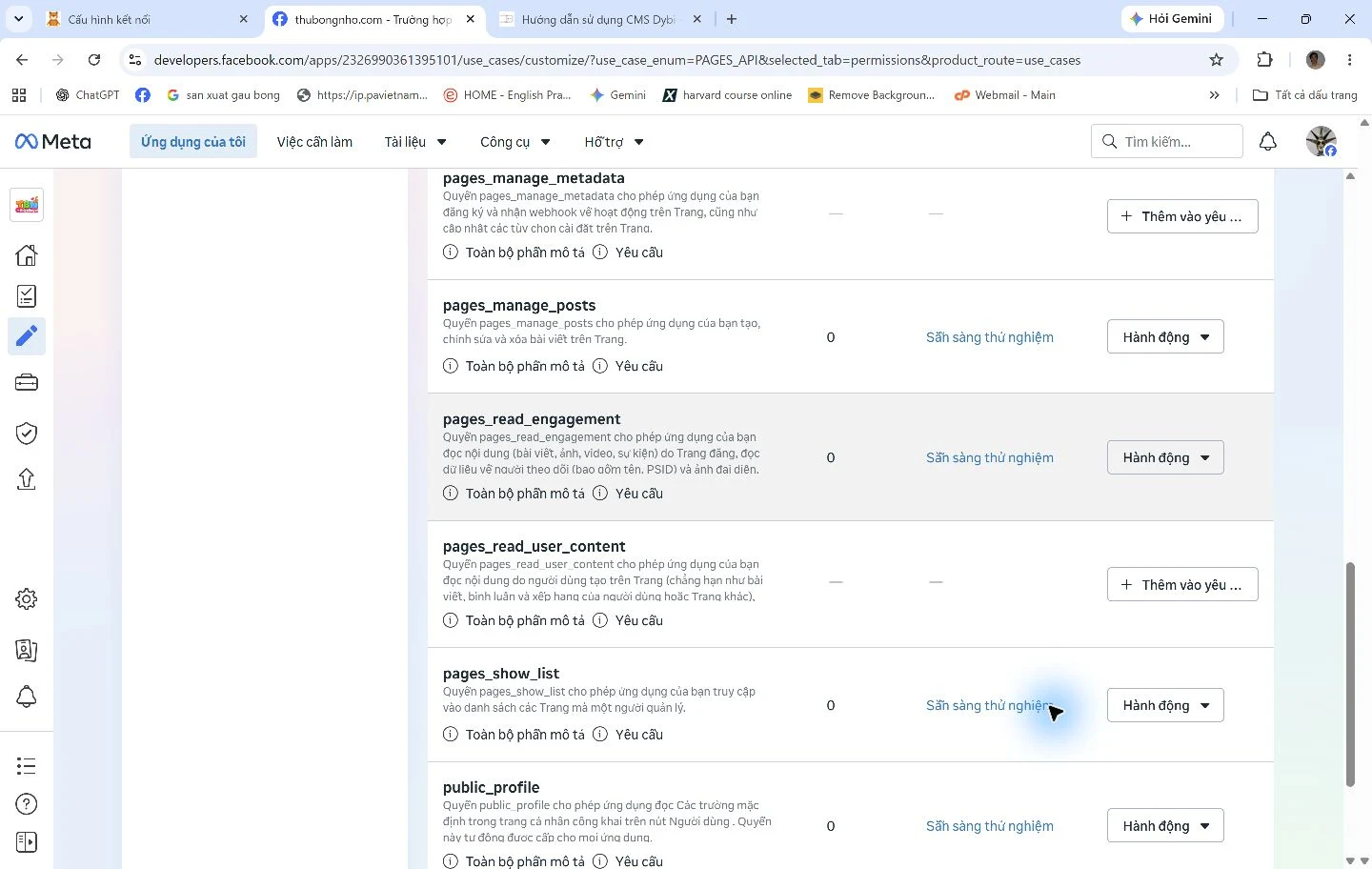
Hình 2. Kiểm tra các quyền cần dùng trước khi kết nối Fanpage. Mở ảnh kích thước đầy đủ.
7. Kiểm tra trước khi chuyển sang bước sử dụng ứng dụng
- Ứng dụng đúng mục đích quản lý Trang; không chọn nhầm trường hợp chỉ đăng nhập lấy thông tin người dùng.
- Tên, email, biểu tượng, hạng mục, website và doanh nghiệp quản lý khớp thực tế.
- Miền được nhập đúng dạng tên miền; các URL chính sách mở được công khai.
- Tài khoản thử nghiệm đã nhận vai trò, có quyền trên Trang và hoàn thành bước thử mà Dashboard yêu cầu.
- Quyền đã được cấp mức truy cập phù hợp với nhóm người sử dụng; không coi trạng thái đã thêm quyền hoặc công tắc Chính thức là kết quả xét duyệt.
Khi cần lấy thông tin để sử dụng ứng dụng với một dịch vụ, hãy xem hướng dẫn lấy App ID và App Secret từ Meta Facebook.