Hướng dẫn kết nối Giao hàng tiết kiệm trên CMS
Hướng dẫn tạo token GHTK, cấu hình địa chỉ và điểm lấy hàng, kiểm tra kết nối và nhận trạng thái giao hàng tự động trên CMS Dybi.
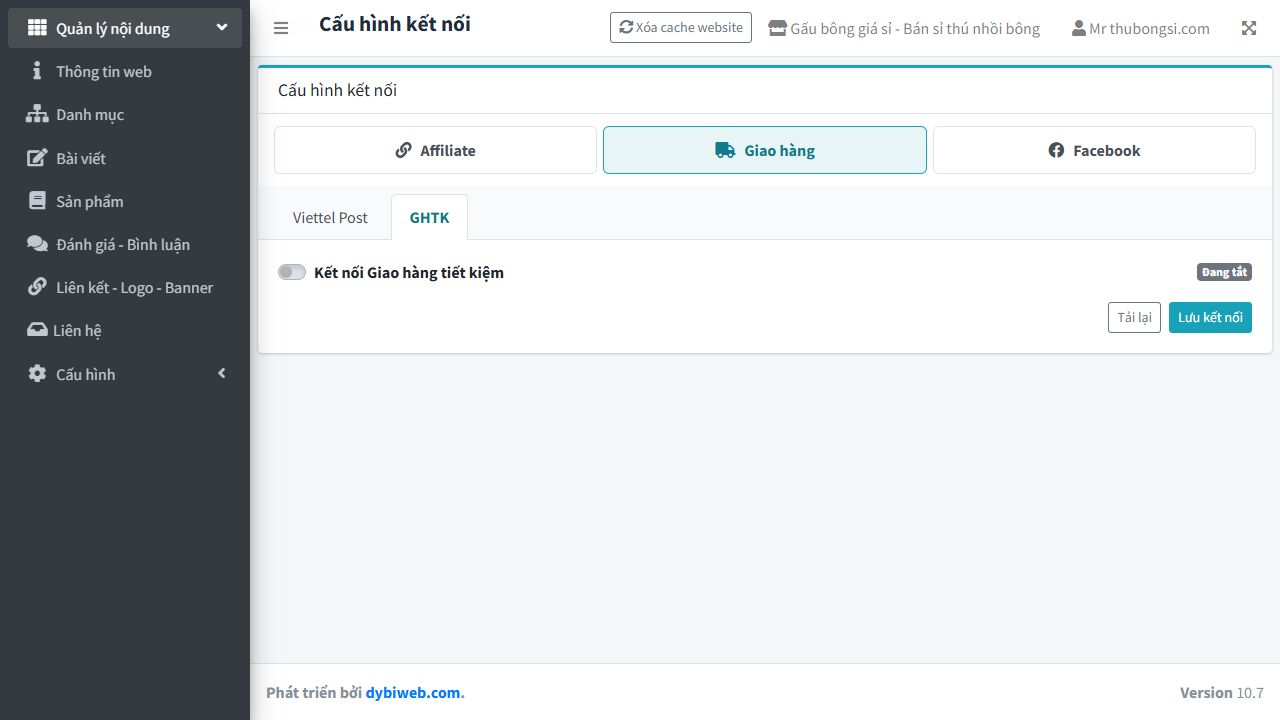
Bạn có thể kết nối tài khoản Giao hàng tiết kiệm với CMS Dybi để website tính phí giao hàng và nhận cập nhật trạng thái vận đơn. Phần cấu hình nằm trong nhóm Giao hàng, gồm token kết nối, thông tin người gửi, địa chỉ lấy hàng và webhook.
Chuẩn bị tài khoản và thông tin cửa hàng
- Tài khoản CMS có quyền Cấu hình và quản lý sản phẩm.
- Tài khoản cửa hàng GHTK đang sử dụng, có thể đăng nhập trang quản lý khách hàng của hãng.
- Token API của GHTK, tên và số điện thoại người gửi, địa chỉ kho hoặc điểm lấy hàng.
CMS kết nối GHTK bằng Token. Bạn không nhập mật khẩu đăng nhập GHTK vào ô này. Mỗi hãng có một tab cấu hình riêng, nên token Viettel Post không dùng thay cho token GHTK.
Tạo token trên nền tảng GHTK
- Đăng nhập trang khách hàng GHTK.
- Mở Cấu hình API và chọn Tạo Token.
- Đặt tên dễ nhớ, chọn thời hạn sử dụng và quyền truy cập. Với tính phí và tra cứu, chọn Tính phí, Trạng thái đơn hàng, Địa chỉ lấy hàng. Chọn thêm Tạo đơn hàng nếu dùng tài khoản này để nhân viên tạo vận đơn trên App.
- Hoàn tất tạo token và sao chép mã để nhập vào CMS.
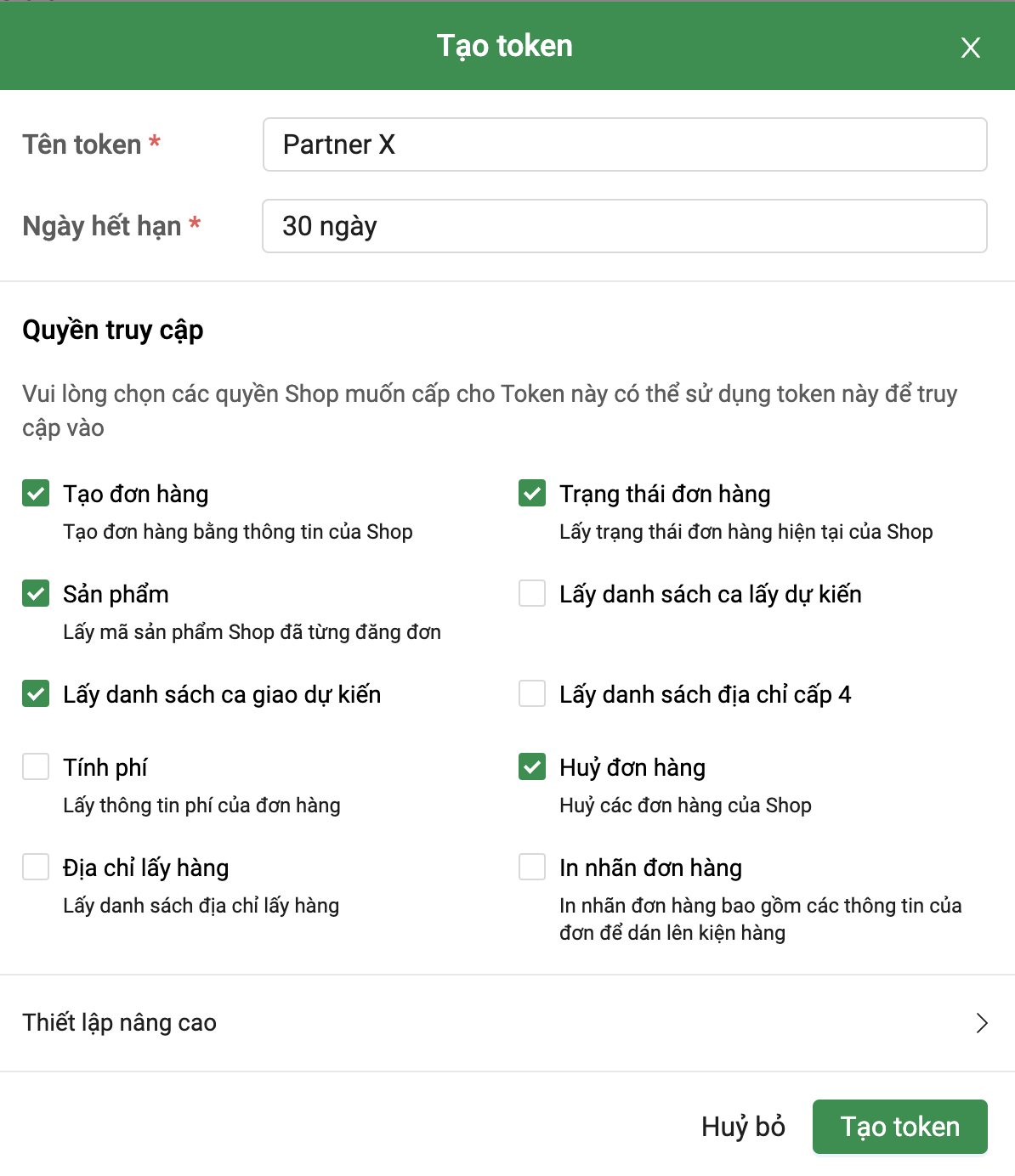
Chọn quyền theo nhu cầu của cửa hàng. Các ô được đánh dấu trong ảnh là ví dụ của hãng. Nguồn: tài liệu GHTK.
Hãy ghi nhớ thời hạn của token để thay mã khi cần. Không chia sẻ token trong bài viết, bình luận hoặc ảnh chụp công khai.
Bật kết nối GHTK trong CMS
- Đăng nhập CMS của website cần cấu hình.
- Mở Cấu hình → Cấu hình kết nối → Giao hàng → GHTK.
- Bật Kết nối Giao hàng tiết kiệm. Khi bật, các ô nhập thông tin sẽ xuất hiện bên dưới.
- Dán token của GHTK vào ô Token.
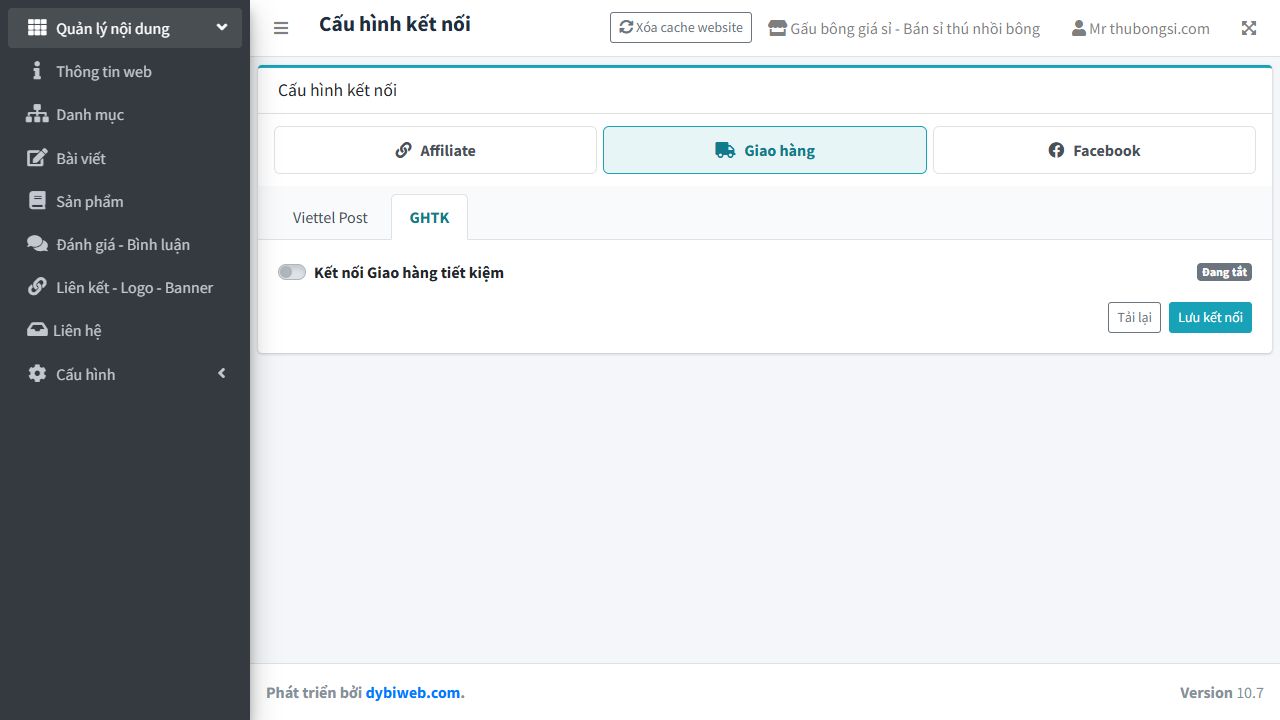
Tab GHTK trước khi bật kết nối. Bật công tắc để hiển thị các thông tin cần cấu hình.
Điền thông tin người gửi và địa chỉ lấy hàng
Trong Thông tin lấy hàng, nhập tên và số điện thoại người bàn giao hàng. Nếu để trống, hệ thống dùng tên và số điện thoại trên website.
Kiểm tra địa chỉ theo một trong hai cách:
- Dùng địa chỉ trên website: giữ chọn ô cùng tên và kiểm tra thông tin đang hiển thị. Địa chỉ cần đủ thông tin để xác định nơi lấy hàng.
- Dùng địa chỉ riêng: bỏ chọn Dùng địa chỉ trên website → chọn Tỉnh/thành phố → chọn Phường/xã → nhập Địa chỉ chi tiết. Cách này phù hợp khi kho lấy hàng khác địa chỉ liên hệ của cửa hàng.
Chọn tỉnh/thành phố trước, sau đó chọn phường/xã; nếu đổi tỉnh, bạn cần chọn lại phường/xã. CMS cung cấp sẵn danh sách để chọn. Khi website có kết nối Viettel Post đang bật, danh mục địa chỉ có thể được lấy từ Viettel Post; nếu không, CMS dùng danh mục địa chỉ có sẵn của hệ thống.
Hoàn tất phần Thiết lập GHTK
- Mã shop / đối tác: điền mã shop hoặc mã đối tác được GHTK cung cấp cho kết nối của cửa hàng. Nếu chưa rõ mã nào, hỏi GHTK để lấy đúng thông tin; đây không phải ô nhập token.
- Mã điểm lấy hàng: dùng mã của điểm lấy hàng đã đăng ký trên GHTK nếu bạn đã biết. Nếu chưa biết mã, hãy cấu hình đủ địa chỉ lấy hàng ở trên, lưu và kiểm tra kết nối để tải danh sách điểm lấy hàng.
- Vận chuyển: chọn Đường bộ hoặc Đường bay theo nhu cầu giao hàng và dịch vụ mà cửa hàng sử dụng.
GHTK cần một điểm lấy hàng đã đăng ký hoặc địa chỉ có đủ tỉnh/thành phố, phường/xã và địa chỉ chi tiết. Nếu CMS báo thiếu địa chỉ khi dùng thông tin website, hãy chuyển sang địa chỉ riêng và chọn đầy đủ các mục.
Lưu, kiểm tra và chọn điểm lấy hàng
- Bấm Lưu kết nối và chờ thông báo thành công.
- Bấm Kiểm tra kết nối. CMS sẽ xác thực token và tải danh sách điểm lấy hàng từ GHTK.
- Khi xuất hiện ô Điểm lấy hàng, chọn đúng kho hoặc cửa hàng trong danh sách. Kiểm tra địa chỉ hiển thị cạnh tên điểm để tránh chọn nhầm.
- Bấm Lưu kết nối một lần nữa để lưu điểm vừa chọn.
Danh sách điểm lấy hàng là các địa chỉ đã được thiết lập trên tài khoản GHTK, theo tài liệu danh sách kho hàng của hãng. Nếu chưa có điểm cần dùng, cập nhật địa chỉ trên GHTK rồi quay lại CMS và kiểm tra kết nối để tải lại danh sách.
Nút Kiểm tra kết nối dùng thông tin đã lưu, nên luôn lưu trước khi kiểm tra. Nếu token xác thực được nhưng không tải được điểm lấy hàng, hãy kiểm tra thêm quyền Địa chỉ lấy hàng của token.
Thiết lập nhận trạng thái vận đơn tự động
Phần Webhook giúp hãng gửi trạng thái giao hàng về hệ thống. CMS tự chuẩn bị URL và Token webhook khi bật kết nối; token này tách biệt với token API ở phần Thông tin kết nối.
- Mở phần Webhook trong tab GHTK.
- Bấm Sao chép tại URL webhook.
- Gửi nguyên URL này cho đầu mối hỗ trợ tích hợp GHTK để thiết lập địa chỉ nhận trạng thái cho tài khoản cửa hàng.
URL GHTK do CMS cung cấp đã kèm phần xác thực ở cuối đường dẫn. Hãy sao chép đầy đủ, không tự xóa hay sửa phần này. Cách hãng gửi trạng thái được mô tả trong tài liệu webhook GHTK.
Bật kết nối trong CMS chưa tự đăng ký URL với GHTK. Nếu đã có nơi nhận trạng thái cho cùng tài khoản, hãy trao đổi với bộ phận hỗ trợ trước khi đổi để tránh gián đoạn việc cập nhật đơn hàng.
Bạn có thể sửa Token webhook khi cần dùng mã thống nhất cho các website. Mã phải dài từ 32 đến 200 ký tự và không có khoảng trắng. Sau khi sửa, bấm Lưu kết nối → sao chép lại URL webhook → cập nhật URL mới ở phía GHTK. Chỉ dùng chung token không tự đồng bộ trạng thái cho nhiều website; mỗi website vẫn cần được nhận đúng thông báo của đơn hàng.
Kiểm tra phí giao hàng trên website
Nếu website đã có giỏ hàng và tính phí vận chuyển, bạn có thể thử theo luồng: thêm sản phẩm → mở giỏ hàng → chọn tỉnh/thành phố, phường/xã, nhập địa chỉ chi tiết → chọn GHTK. Khi đủ thông tin, website tự tính phí và cộng vào tổng thanh toán.
Phí được tạm tính với khối lượng 100 g. Sau khi đóng hàng, nhân viên sẽ báo lại phí thực tế nếu có thay đổi. Khách đặt hàng trên website chưa đồng nghĩa vận đơn đã được tạo tại GHTK; nhân viên cần xác nhận đơn và xử lý gửi hàng trên App.
Xử lý các tình huống thường gặp
- Không thấy Giao hàng trong Cấu hình kết nối: nhờ người quản trị kiểm tra quyền Cấu hình và quản lý sản phẩm → đăng nhập lại.
- Token không hợp lệ hoặc đã hết hạn: vào Cấu hình API trên GHTK → kiểm tra token → lấy mã còn hiệu lực → vào CMS, bấm Thay token → lưu và kiểm tra lại.
- Kết nối được nhưng không tính phí hoặc không tra cứu được: kiểm tra quyền tương ứng của token trên GHTK → cập nhật token trong CMS nếu đổi mã → lưu và thử lại.
- Không có danh sách điểm lấy hàng: kiểm tra tài khoản GHTK đã có điểm lấy hàng chưa và token có quyền Địa chỉ lấy hàng → quay lại CMS → bấm Kiểm tra kết nối.
- Đổi tỉnh/thành phố rồi không lưu được: chọn lại Phường/xã phù hợp → kiểm tra Địa chỉ chi tiết → lưu lại.
- Không nhận được trạng thái mới: kiểm tra mã vận đơn và URL đã cung cấp cho GHTK. Nếu vừa đổi Token webhook, cần cập nhật cả URL mới ở phía hãng.
Cập nhật hoặc tắt kết nối
Khi đã lưu token, CMS chỉ hiển thị trạng thái Đã lưu token. Bạn có thể sửa thông tin lấy hàng mà không nhập lại mã. Khi cần thay mã, bấm Thay token, nhập token mới, lưu rồi kiểm tra. Nếu thay Mã shop / đối tác, hãy nhập lại token thuộc đúng tài khoản đang kết nối.
Để tạm dừng dùng GHTK cho đơn mới, tắt Kết nối Giao hàng tiết kiệm rồi bấm Lưu kết nối. Các ô cấu hình sẽ được thu gọn. Thao tác này không hủy vận đơn đã gửi sang GHTK. Nút Tải lại giúp lấy lại cấu hình đã lưu và bỏ những thay đổi chưa lưu trên form.
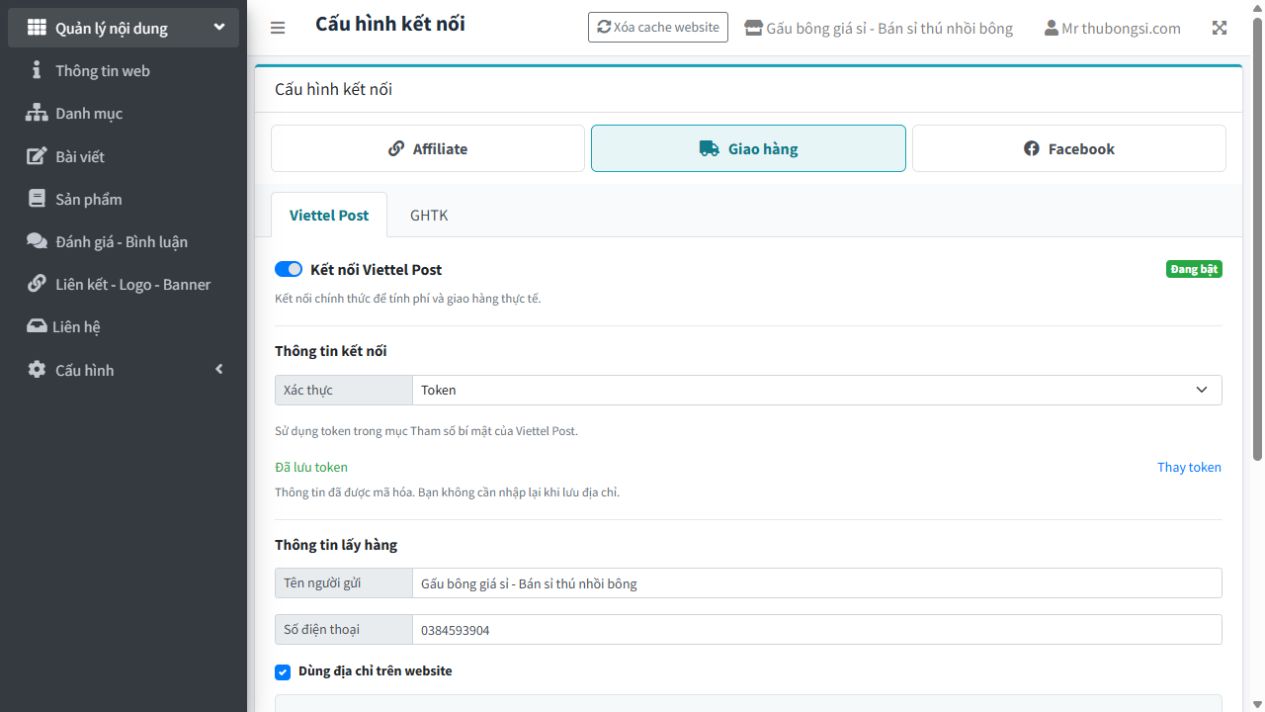
Nếu cửa hàng dùng thêm Viettel Post, xem hướng dẫn kết nối Viettel Post trên CMS Dybi.