Hướng dẫn cấu hình vị trí bản đồ Google Maps trong CMS
Chọn đúng module bản đồ, giải thích Address, GoogleAPIKey, Zoom và địa chỉ dự phòng; kiểm tra vị trí hiển thị, lỗi bản đồ và liên kết.
Chức năng bản đồ dùng để làm gì?
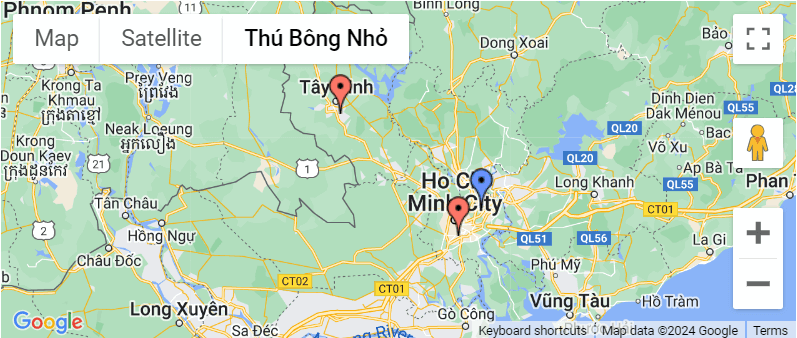
Bản đồ giúp khách nhận biết vị trí doanh nghiệp trước khi đến giao dịch. Trong CMS, người quản trị cấu hình nguồn địa chỉ, khóa dịch vụ nếu skin yêu cầu và mức phóng to. Website chỉ hiển thị kết quả khi module được gắn đúng vị trí và skin thực tế sử dụng các tham số này.
Bài này hướng dẫn việc đặt và chỉnh module. Nếu chưa có khóa phù hợp, đọc bài chuẩn bị khóa Google Maps trong mục Dịch vụ khác trước khi nhập. Không tạo tài khoản Cloud mới chỉ để thay một địa chỉ đã bị gõ sai.
Giao diện xác định trang và module cần sửa
- Mở trang website đang có bản đồ và ghi nhận vị trí, chẳng hạn phần liên hệ hoặc cuối trang.
- Vào khu vực quản lý module/vị trí của CMS, chọn cấu hình đang phục vụ trang đó.
- Kiểm tra module là GoogleMap và skin nào đang được dùng. Tên hiển thị của module do quản trị đặt có thể khác tên chức năng.
- Mở thông số của đúng module. Không chỉnh một module cùng tên ở trang khác rồi chờ bản đồ đang xem thay đổi.
Nếu website không dùng module GoogleMap, hãy xác định cách tích hợp hiện tại. T99 có liên kết chỉ đường trong thông tin công ty lấy từ địa chỉ chi nhánh; đó là một nguồn khác với tham số GoogleMap. Liên kết mở Maps không có khung bản đồ ngay trên trang và không dùng GoogleAPIKey của module này.
Giao diện thông số GoogleMap
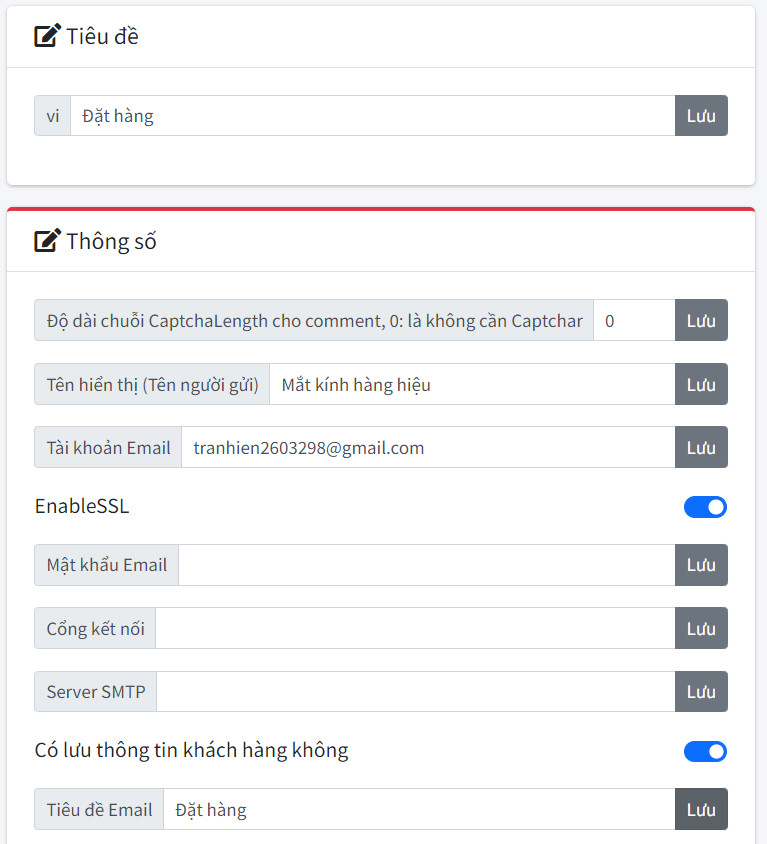
Address - địa chỉ tìm trên bản đồ
Nhập địa chỉ đủ rõ để phân biệt địa điểm: tên/số nhà, đường và khu vực. Trong skin dùng Maps Embed chế độ search, giá trị này được dùng làm nội dung tìm địa điểm. Vì là tìm kiếm theo địa chỉ, cần mở kết quả để xác nhận đúng vị trí, không chỉ đọc lại chuỗi chữ trong form.
Nếu Address để trống, xử lý module hiện tại lấy địa chỉ của chi nhánh đầu tiên trong dữ liệu công ty. Nó không tự vẽ toàn bộ chi nhánh và không tự chọn chi nhánh gần người xem nhất. Nếu cần một điểm cụ thể, nhập Address rõ ràng thay vì dựa vào thứ tự chi nhánh.
Nếu doanh nghiệp chưa có chi nhánh hoặc địa chỉ nguồn bị thiếu, hãy khai báo nguồn địa chỉ trước. Để trống không có nghĩa hệ thống sẽ tự dùng vị trí GPS của người truy cập.
GoogleAPIKey - khóa dịch vụ
Nhập chuỗi API key cho loại dịch vụ mà skin đang gọi. Với skin nhúng iframe Maps Embed như T34, khóa cần được thiết lập cho Maps Embed API. Không nhập mật khẩu Google, URL địa chỉ hoặc toàn bộ đoạn mã nhúng vào ô này.
Khóa phải được phép dùng trên tên miền website. Website thử nghiệm chạy được nhưng tên miền thật không chạy có thể do giới hạn tên miền; đổi Address không giải quyết được trường hợp khóa bị từ chối.
Zoom - mức phóng to
Nhập mức thu phóng dạng số theo khả năng của dịch vụ/skin. Giá trị lớn hơn thường cho góc nhìn gần hơn; giá trị nhỏ hơn cho khu vực rộng hơn. Chọn mức giúp người xem vừa nhận biết đúng điểm vừa có đường lân cận để định hướng.
Nếu phóng quá gần, người xem khó biết khu vực; nếu quá xa, khó phân biệt cửa hàng với các địa điểm xung quanh. Sau khi lưu, kiểm tra bằng màn hình thực tế thay vì chỉ chọn một số theo thói quen.
Giao diện skin và vị trí hiển thị
Module cung cấp dữ liệu nhưng skin quyết định cách trình bày. Ví dụ, skin GoogleMap T34 dùng chiều rộng toàn vùng và lấy chiều cao từ cấu hình skin; khi chiều cao bằng 0, skin đó dùng 200 px. Đây là cách xử lý của skin cụ thể, không phải quy tắc mọi template.
Nếu khung quá thấp, chỉnh chiều cao ở cấu hình giao diện đang áp dụng. Nếu bản đồ không nằm ở trang cần thiết, kiểm tra vị trí module và phạm vi trang. Thêm một khóa khác không thay vị trí hiển thị của module.
Lưu và kiểm tra ngoài website
- Kiểm tra đúng module, nhập Address, GoogleAPIKey và Zoom theo nhu cầu.
- Lưu thông số, chờ xác nhận thành công.
- Mở lại trang trên tên miền sử dụng thật. Nếu website còn dữ liệu cũ, kiểm tra và xóa cache đúng website theo hướng dẫn cache của CMS.
- Kiểm tra địa điểm, mức phóng to, chiều cao và việc mở bản đồ trên điện thoại.
- Bấm liên kết bản đồ nếu skin có cung cấp để chắc chắn dẫn tới đúng nơi khách cần đến.
Xử lý các tình huống thường gặp
- Bản đồ tải nhưng sai vị trí: bổ sung địa chỉ đầy đủ; kiểm tra có đang để Address trống và dùng chi nhánh đầu tiên hay không.
- Khung trống hoặc dịch vụ báo lỗi: đối chiếu API, khóa, giới hạn website và điều kiện dịch vụ Google.
- Đổi địa chỉ nhưng trang không đổi: kiểm tra đúng module/skin và cache trước khi sửa lại lần nữa.
- Muốn hiển thị nhiều chi nhánh: một tham số Address không tự tạo danh sách nhiều điểm; cần cấu hình module hoặc giao diện phù hợp với yêu cầu nhiều địa điểm.
- T99 chỉ có nút xem đường đi: kiểm tra địa chỉ trong thông tin doanh nghiệp mà skin đang đọc; đây không phải lỗi thiếu khung GoogleMap.
Khi cần đối chiếu dịch vụ nhúng, xem hướng dẫn Maps Embed API của Google. Không thay đổi cách tích hợp chỉ dựa vào một ảnh hướng dẫn của template khác.